













PromptLab ish maydonini sozlash: vositalar va jamoani taklif qilish
PromptLabʼda qanday roʻyxatdan oʻtish, aloqa vositalaringizni ulash va bitimlarni avtomatik yigʻishni boshlash uchun jamoani taklif qilishni bilib oling.
Ushbu sahifa PromptLab hisobini yaratgandan keyin bajarishingiz kerak boʻlgan hamma narsani — bepul sinovga yozilishdan elektron pochta, kalendar va xabar almashish vositalarini ulashgacha va jamoangizni toʻgʻri rollar bilan sozlashgacha — bosqichma-bosqich koʻrsatadi.
Bepul sinovga yoziling
PromptLab Basic va Professional tariflarida 14 kunlik bepul sinovni taklif qiladi. Sinovni boshlash uchun karta talab qilinadi. PromptLabʼdan toʻliq veb-brauzer orqali foydalanasiz — oʻrnatiladigan dastur yoʻq. Enterprise sotuv boʻlimi bilan birga sozlanadi — sotuv boʻlimi bilan gaplashing.
Roʻyxatdan oʻtish sahifasiga oʻting
supplier.trypromptlab.com saytiga kiring va Start free trial ni bosing.
Tarifni tanlang
14 kunlik sinovni boshlash uchun Basic yoki Professional ni tanlang. Tarifni sinov tugamaguncha istalgan vaqt almashtirishingiz mumkin.
Hisobingizni yarating
Ish elektron pochta manzilingizni kiriting va parol oʻrnating. Tasdiqlash xatini olasiz — hisobingizni tasdiqlash va tizimga kirish uchun ichidagi havolani bosing.
Aloqa vositalaringizni ulang
PromptLab bitimlardagi faollikni jamoangiz allaqachon ishlatadigan vositalardan avtomatik yigʻadi. Qancha koʻp vosita ulasangiz, voronka maʼlumotlari shuncha toʻliq boʻladi.
Jamoangiz har kuni foydalanadigan barcha aloqa vositalarini — elektron pochta, video qoʻngʻiroqlar va xabar almashishni — ulang, shunda PromptLab mijozlar bilan har bir aloqani qoʻlda kiritmasdan yigʻa oladi.
Elektron pochta
Apps sozlamalarini oching
Settings → Apps boʻlimiga oʻting.
Pochta provayderini tanlang
Gmail yoki Outlook ni tanlang va Connect ni bosing.
Ruxsat bering
PromptLabʼga pochta qutingizni oʻqish ruxsatini berish uchun OAuth koʻrsatmalariga amal qiling. Kirish maʼlumotlaringiz hech qachon saqlanmaydi — PromptLab xavfsiz tokendan foydalanadi.
Uchrashuvlar va kalendar
Apps sozlamalarini oching
Settings → Apps boʻlimiga oʻting va Video Conferencing ni tanlang.
Uchrashuv vositalarini ulang
Jamoangiz foydalanadiganini ulang — Google Meet, Zoom yoki Microsoft Teams. Teams kalendardagi tadbirlaringizni ham sinxronlaydi, shuning uchun rejalashtirilgan mijoz uchrashuvlari PromptLabʼda koʻrinadi va kerakli bitimga bogʻlanadi.
Bron havolalaringizni ulang (ixtiyoriy)
Mijozlar siz bilan vaqtni Cal.com yoki Calendly orqali band qilsa, ularni ham ulang — har bir bron kerakli kontaktga bogʻlangan CRM uchrashuviga aylanadi.
Bildirishnomalar
Apps sozlamalarini oching
Settings → Apps boʻlimiga oʻting va Messaging ni tanlang.
Slackʼni ulang
Slack kartasida Connect ni bosing va PromptLab ilovasiga ish maydoningizda ruxsat bering. Jamoangiz allaqachon kuzatib boradigan kanalda bildirishnomalar va kunlik xulosa olasiz.
Telegram yoki WhatsAppʼni qoʻshing (ixtiyoriy)
Ikkalasi ham buyurtma va yangilanish haqida bir xil bildirishnomalarni yetkazadi — ularni telefonda olishni afzal koʻradigan jamoalar uchun. OAuth jarayonini oʻtkazib yuborishni istasangiz, har bir kartani qoʻlda ham bogʻlash mumkin.
Jamoangizni taklif qiling
Vositalaringiz ulangach, PromptLabʼda bitimlar ustida ishlaydigan hamkasblarni qoʻshing.
Kompaniyangizning jamoa roʻyxatini oching
Settings → My Company boʻlimiga oʻting va Team yorligʻida qoling. U ish maydonidagi hammani roli, ruxsatlari va qoʻshilgan sanasi bilan roʻyxatlaydi.
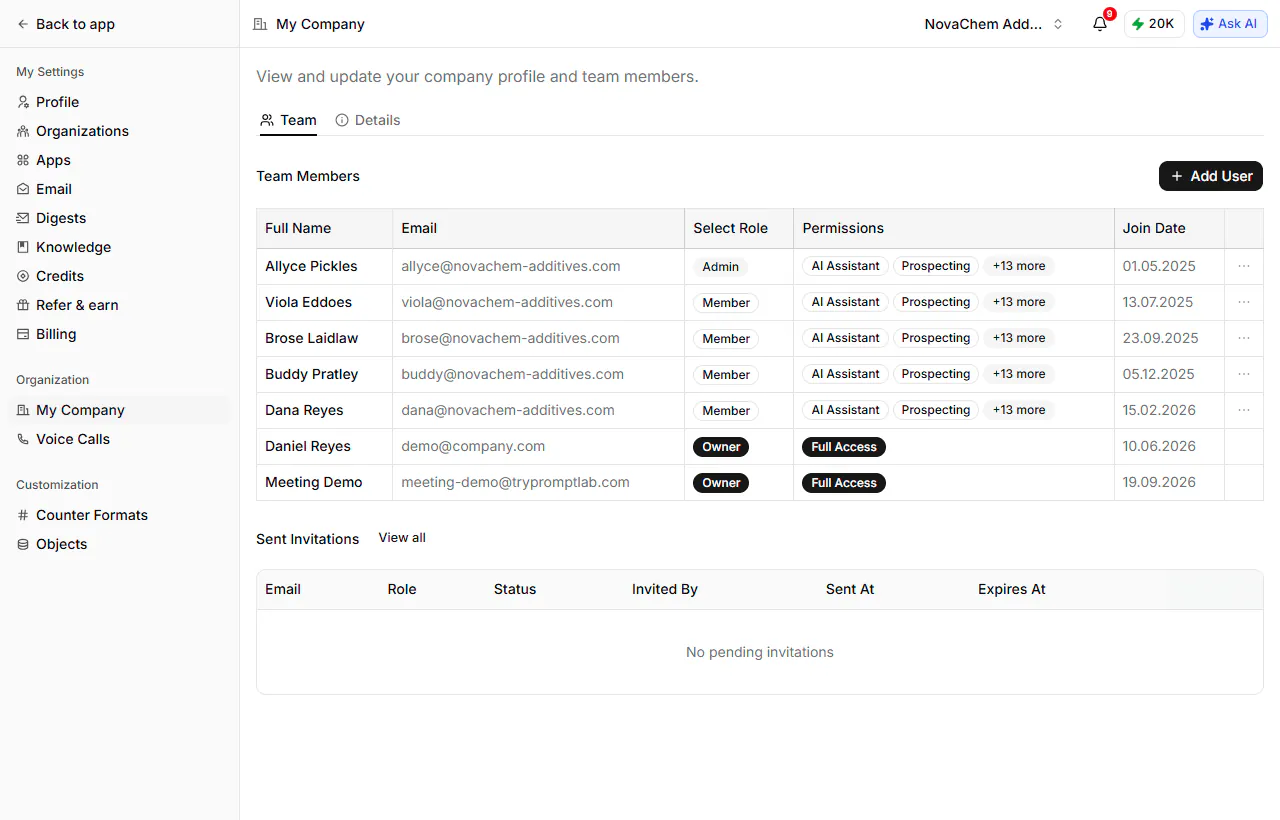
Kishini qoʻshing
Add User ni bosing va uning ish elektron pochta manzilini kiriting.
Rol va ruxsatlarni belgilang
Rolni tanlang — Owner, Admin yoki Member — va bu kishi PromptLabʼning qaysi qismlariga kira olishini belgilang. Owner va adminʼlar toʻliq kirishga ega; aʼzo uchun imkoniyatlarni alohida tanlaysiz.
Taklif qilinganlar qabul qilmaguncha Sent Invitations ostida turadi va hisobni sozlash havolasi bilan xat oladi.
Batafsil administrator boshqaruvi — masalan, jamoa aʼzolari qaysi sozlamalarga kira olishini cheklash — Professional va Enterprise tariflarida mavjud.
Yagona kirish (SSO) Enterprise tarifida mavjud. Tashkilotingiz uchun SSOʼni sozlash uchun akkaunt menejeringiz bilan bogʻlaning.