

















كيف تنتقل من جداول البيانات إلى CRM
نظّف جدولك، واختر الأعمدة، واحذف التكرارات، ثم استورد ملف CSV أو Excel إلى PromptLab وطابق الأعمدة. دليل عملي خطوة بخطوة.
 بقلم فريق PromptLab6 أكتوبر 2026مدة القراءة: 4 دقيقة
الانتقال من جداول البيانات إلى CRM يقوم على أربع مهام: تنظيف الجدول، وتحديد الأعمدة المهمة، وحذف التكرارات، واستيراد الملف. في PromptLab ترفع ملف CSV أو Excel، أو تختاره من Google Drive، ثم تطابق كل عمود مع حقل مناسب.
تبدأ معظم فرق مبيعات المنتجات بجدول بيانات: علامة تبويب للعملاء، وأخرى للعينات، وثالثة للأسعار. يوضح لك هذا الدليل كيف تحوّل ذلك إلى سجلات نظيفة دون أن تفقد تاريخ تعاملاتك مع العملاء.
متى يحين وقت ترك جدول البيانات؟
يؤدي جدول البيانات غرضه ما دام شخص واحد يملك الصورة كاملة. لكنه يتوقف عن ذلك حين يحتاج مندوب مبيعات ثانٍ إلى معرفة العينات التي أُرسلت، أو حين تُنسخ قائمة الأسعار في ثلاث نسخ مختلفة، أو حين لا يستطيع أحد أن يقول من تحدّث إلى العميل آخر مرة.
انتبه إلى هذه العلامات:
- قام شخصان بتحديث نسختين مختلفتين من الملف نفسه
- أُرسل عرض سعر بسعر قديم
- سأل مشترٍ عن عينة، واستغرق العثور على الإجابة ساعة كاملة
- تعتمد المتابعات على ذاكرة أحدهم
يحتفظ CRM بسجل واحد لكل عميل، تجتمع فيه صفقاته وعروض أسعاره وعيناته ومحادثاته. وإن كنت لا تزال تقارن بين الخيارات، فاقرأ كيف تختار CRM لفريق مبيعات B2B.
قبل أن تبدأ
قبل استيراد جدول البيانات
- 1
نظّف الجدول
ابدأ بصف عناوين واحد، ولا شيء فوقه. احذف الصفوف الفارغة والخلايا المدمجة والمجاميع الفرعية والملاحظات المعتمدة على اللون فقط، لأن أيًّا منها لا يصمد أمام الاستيراد. وإذا كنت تستخدم اللون للدلالة على معنى، كاللون الأحمر لعميل انقطع عن الشراء، فانقل هذا المعنى إلى عمود مستقل.
صحّح الأخطاء الإملائية الواضحة في أسماء الشركات، ووحّد صيغة التواريخ. وافصل الخلايا التي تحمل معلومتين، مثل «John Smith, john@acme.com»، إلى عمودين منفصلين.
- 2
اختر أعمدتك
احتفظ بالأعمدة التي تبحث أو تصفّي بحسبها. وهي في فرق مبيعات المنتجات عادةً: اسم الشركة، واسم جهة الاتصال، والبريد الإلكتروني، والهاتف، والدولة، والمالك، ومرحلة الصفقة، وقيمة الصفقة، والمنتج محل الاهتمام.
اترك الأعمدة التي لم يملأها أحد منذ سنة. يمكنك دائمًا إضافة حقل مخصص لاحقًا، وهذا أسهل من نقل بيانات زائدة معك.
- 3
احذف التكرارات
رتّب الجدول بحسب اسم الشركة وابحث عن الأسماء المتشابهة، مثل «Acme Ltd» و«ACME Limited» و«Acme». ثم رتّبه مرة ثانية بحسب البريد الإلكتروني، فقد يظهر الشخص نفسه تحت صيغتين لاسم الشركة.
ادمج كل مجموعة في صف واحد، مع الإبقاء على أحدث البيانات. افعل ذلك قبل الاستيراد، لأن فصل التكرارات يصبح أصعب بكثير بعد ربطها بالصفقات ورسائل البريد.
- 4
قسّم الجدول بحسب نوع السجل
كثيرًا ما يخلط الجدول الواحد بين الشركات والأشخاص والصفقات. أنشئ ملفًا لكل نوع: الحسابات، وجهات الاتصال، والصفقات. واحتفظ بعمود مشترك، مثل اسم الشركة، حتى تُطابَق كل جهة اتصال وكل صفقة مع حسابها.
- 5
استورد الملف إلى PromptLab
افتح القائمة التي تريد ملأها، مثل الحسابات (Accounts)، واختر Import. ارفع ملف CSV أو Excel، أو اختره من Google Drive إن كان مخزّنًا هناك.
استورد الحسابات أولًا، ثم جهات الاتصال، ثم الصفقات، لتكون الحسابات موجودة قبل السجلات التابعة لها.
- 6
طابق الأعمدة
طابق كل عمود في ملفك مع حقل في PromptLab: عمود «Company» مع اسم الحساب، وعمود «Stage» مع مرحلة الصفقة، وهكذا. وتجاوز الأعمدة التي لا تريدها.
جرّب أولًا استيرادًا تجريبيًا لنحو عشرة صفوف. فإذا وقعت الحقول حيث تتوقع، فاستورد الباقي.
- 7
تحقق من النتيجة
افتح خمسة سجلات وقارنها بالجدول. وقارن عدد الصفوف في الملف بعدد السجلات في القائمة. ثم جمّد الملف القديم: أبقِه للقراءة فقط كمرجع، وتوقف عن تعديله.
ماذا عن الجداول الأخرى؟
قوائم العملاء ليست سوى البداية. وعادةً ما تدير فرق المنتجات ثلاثة جداول أخرى.
- سجل العينات. سجّل العينات التي لا تزال خارج المخزن على حساباتها وصفقاتها، ثم سجّل كل عينة جديدة عند شحنها. راجع كيف تتتبع عينات المنتجات.
- قوائم الأسعار. أنشئ قائمة أسعار لكل عميل في PromptLab، ثم أعدّ عروض الأسعار منها. يشرح كيف تدير قوائم الأسعار الخاصة بالعملاء هذه الآلية.
- متتبّع الطلبات. تُحفظ عروض الأسعار وأوامر البيع في الحساب والصفقة، فلا تحتاج الطلبات الجديدة إلى الجدول بعد الآن.
أسبوعك الأول بعيدًا عن جداول البيانات
- اربط Gmail أو Outlook أو خادم البريد الخاص بك، ليُسجَّل البريد الإلكتروني على كل جهة اتصال.
- اربط Google Meet أو Zoom أو Microsoft Teams، لتُسجَّل الاجتماعات وتُلخَّص.
- اربط رقم WhatsApp Business وبوت Telegram الخاص بشركتك بصندوق الوارد المشترك.
- حدّد مراحل مسار المبيعات، واعرضها على لوحة Kanban.
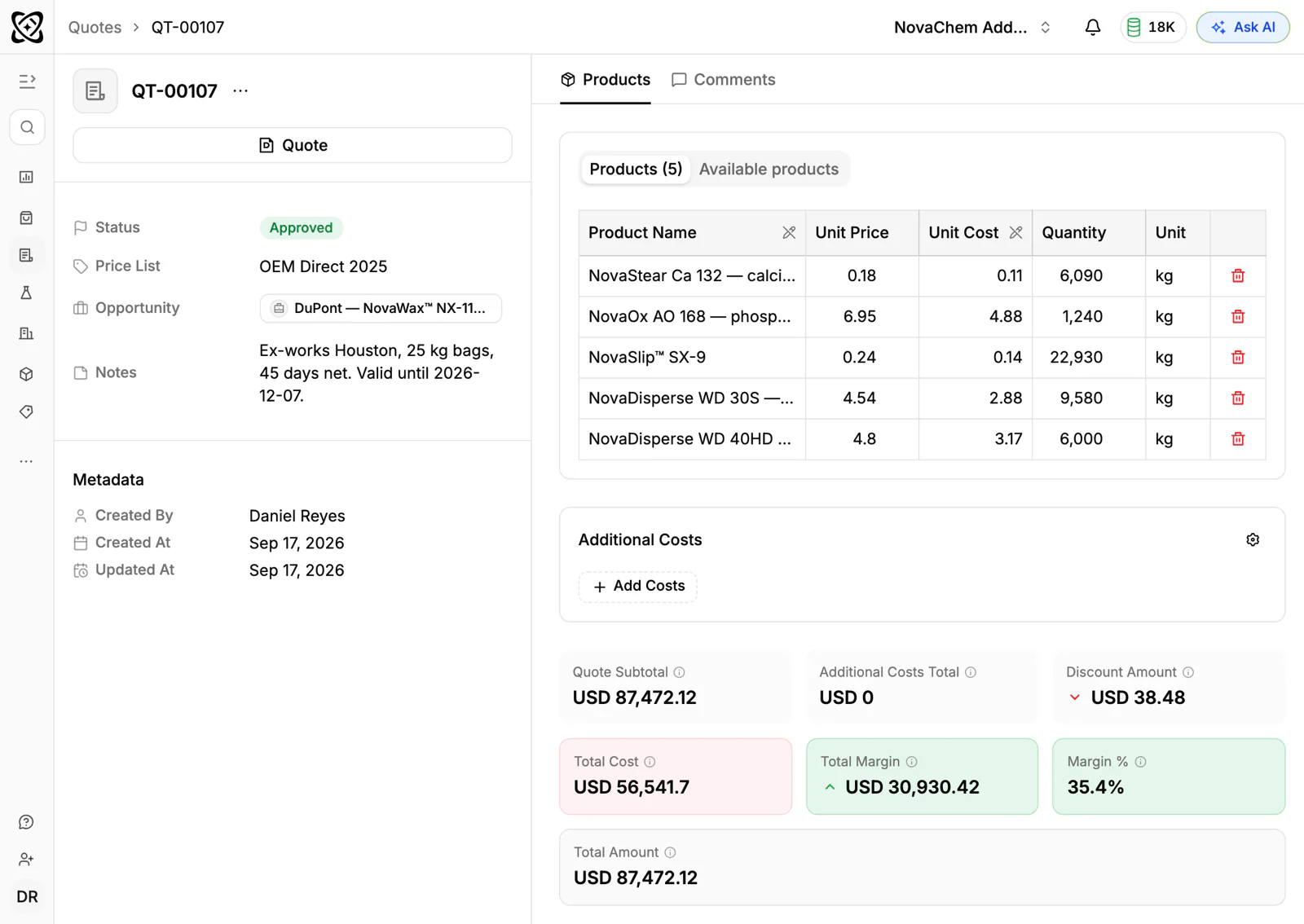
- أرسل أول عرض سعر من قائمة أسعار، مع ظهور الهامش على كل بند.
- أضف سير عمل واحدًا، مثل مهمة تُنشأ عند تغيّر حالة عرض السعر.
إذا كانت جداولك ضخمة جدًا أو غير منظمة، فتتضمن خطة Business دعمًا لنقل البيانات. أما الباقون فيمكنهم إجراء الاستيراد خلال التجربة المجانية لمدة 14 يومًا في خطة Basic أو Professional، مع اشتراط بطاقة دفع للبدء. راجع الأسعار.
الأسئلة الشائعة
هل يستطيع PromptLab الاستيراد من Excel وCSV؟
نعم. استخدم Import في القائمة التي تريد ملأها، وارفع ملف Excel أو CSV، أو اختره من Google Drive، ثم طابق الأعمدة.
هل أستورد كل شيء في ملف واحد؟
لا. أنشئ ملفًا لكل نوع من السجلات، مثل الحسابات وجهات الاتصال والصفقات، واستورد الحسابات أولًا. فيطابق كل ملف قائمة واحدة، وهذا يُبقي المطابقة بسيطة.
كيف أتعامل مع التكرارات؟
نظّفها في الجدول قبل الاستيراد. رتّب بحسب اسم الشركة وبحسب البريد الإلكتروني، وادمج الأسماء المتشابهة في صف واحد. ففصلها أصعب بكثير بعد أن ترتبط بها صفقات ورسائل بريد.
ماذا يحدث لجدول البيانات بعد ذلك؟
احتفظ به مرجعًا للقراءة فقط لبضعة أسابيع، ثم أرشفه. واجعل CRM المكان الوحيد الذي يضيف فيه الجميع السجلات أو يعدّلونها.
هل أحتاج إلى خطة مدفوعة لتجربة الاستيراد؟
تأتي خطتا Basic وProfessional مع تجربة مجانية لمدة 14 يومًا، ويُشترط وجود بطاقة دفع للبدء. ولا توجد خطة مجانية.