

















كيف تنتقل من Close إلى PromptLab
صدّر العملاء المحتملين وجهات الاتصال والفرص من Close بصيغة CSV، واستورِدها إلى PromptLab، وانقل معها المهام وملاحظات المكالمات. الخطوات وخطة الأسبوع الأول.
 بقلم فريق PromptLab6 أكتوبر 2026مدة القراءة: 3 دقيقة
إذا كان حسابك في Close صغيرًا، فالانتقال إلى PromptLab سريع. صدّر العملاء المحتملين وجهات الاتصال والفرص بصيغة CSV، واستورِدها في القوائم المقابلة داخل PromptLab، ثم طابِق الأعمدة، وأضف المهام والملاحظات لينتقل معك سجل مكالماتك.
يتناول هذا المقال من ينبغي له الانتقال، وما الذي تجهّزه، وكل خطوة على حدة، وأسبوعك الأول.
لماذا تنتقل فرق مبيعات المنتجات من Close؟
Close نظام CRM يقوم على المكالمات أولًا، وفيه المتصل الهاتفي والبريد الإلكتروني والرسائل النصية، كما يلخّص Chloe، زميله العامل بالذكاء الاصطناعي، المكالمات ويحدّث السجلات في جميع الخطط. وفريق المكالمات كثيف الحجم سيستفيد منه أكثر مما سيستفيد منّا.
أما بيع المنتجات فمختلف. فعروض الأسعار والعينات وقوائم الأسعار ليست جزءًا من Close، لذا يخرج عرض السعر من جدول بيانات لا يراه النظام أبدًا. وتبدأ مسارات المبيعات في خطة Essentials بسعر $35 للمستخدم، وسير العمل في خطة Growth بسعر $99، مع الفوترة السنوية. كما لا توجد طريقة مدمجة لحفظ ملفات LinkedIn الشخصية، ويظل بريد المتابعة بعد المكالمة من مهام مندوب المبيعات.
جرى التحقق من أسعار Close في 30 سبتمبر 2026. اقرأ بدائل Close CRM لاستعراض السوق بشكل أوسع، أو مقارنة Close وPromptLab بندًا ببند.
كيف تجهّز بيانات Close؟
قبل أن تنتقل من Close
الانتقال إلى PromptLab
من Close في أربع خطوات
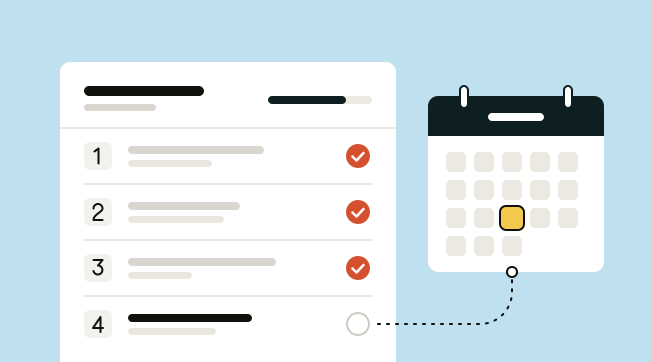
- 1التصدير من Closeابحث في عملائك المحتملين أو طبّق التصفية عليهم، ثم افتح قائمة ⋯ واختر Export. اختر Leads أو Contacts أو Opportunities ونزّل ملف CSV.
- 2اختيار الاستيراد في PromptLabافتح قائمة الحسابات أو جهات الاتصال أو الصفقات، ثم اختر استيراد وارفع ملف CSV، أو حدّده من Google Drive.
- 3مطابقة الأعمدةطابق حقوله مع حقولنا. استورد المهام والملاحظات بالطريقة نفسها، من قوائمها الخاصة، لتنتقل معك ملاحظات المكالمات وسجل الصفقات.
- 4مساعدة في عمليات النقل الكبيرةهل تنقل عشرات الآلاف من العملاء المحتملين؟ تتضمن خطة Business دعم ترحيل البيانات ومدير حساب مخصصًا. ويمكن للفرق الأصغر تجربة النقل خلال الفترة التجريبية المجانية لمدة 14 يومًا.
الخطوة 1: التصدير من Close
ابحث في عملائك المحتملين أو صفّهم، ثم افتح قائمة ⋯ واختر Export. اختر Leads أو Contacts أو Opportunities ونزّل ملف CSV.
صدّر الثلاثة جميعًا حتى لو كنت تعمل في الغالب على العملاء المحتملين. فجهات الاتصال والفرص تحمل التفاصيل التي ستحتاج إليها في كل حساب.
الخطوة 2: اختر Import في PromptLab
افتح قائمة الحسابات أو جهات الاتصال أو الصفقات، واختر Import وارفع ملف CSV، أو اختره من Google Drive. يدخل العملاء المحتملون عادةً بوصفهم حسابات، فابدأ بها.
الخطوة 3: مطابقة الأعمدة
طابِق حقول Close مع حقول PromptLab. واستورِد المهام والملاحظات بالطريقة نفسها، من قوائمها الخاصة، لينتقل معك ما دوّنته في المكالمات وسجل الصفقات.
ملاحظات المكالمات هي ذاكرة Close المؤسسية، فلا تتجاوزها. فمندوب المبيعات الذي يتسلّم حسابًا بعد ستة أشهر يريد أن يعرف ما الذي وُعد به في آخر مكالمة.
الخطوة 4: احصل على المساعدة في عمليات النقل الكبيرة
هل تنقل عشرات الآلاف من العملاء المحتملين؟ تتضمن خطة الأعمال (Business) دعم ترحيل البيانات ومدير حساب مخصص. أما الفرق الأصغر فيمكنها تجربة الانتقال خلال التجربة المجانية لمدة 14 يومًا.
كيف تتأكد من عدم ضياع شيء؟
بما أن العملاء المحتملين في Close يصبحون عادةً حسابات في PromptLab، فابدأ بالأعداد: يجب أن يطابق عدد العملاء المحتملين في Close عدد الحسابات المستوردة، مطروحًا منه ما اخترت تركه. ثم اختر بعض العملاء المحتملين من مراحل مختلفة وراجع جهات الاتصال وقيمة الفرصة وآخر الملاحظات.
احتفظ بحسابك في Close عدة أسابيع بعد الإطلاق. فهو أسرع وسيلة للإجابة عن سؤال «ماذا قلنا في آخر مكالمة؟» بينما يعتاد الفريق على النظام الجديد.
ما الذي يتغير في أسبوعك الأول
- الاجتماعات. اربط Google Meet أو Zoom أو Microsoft Teams. يحصل كل اجتماع على ملخص وبريد متابعة جاهز كمسودة، فيراجعه مندوب المبيعات بدل أن يكتب من الصفر.
- LinkedIn. ثبّت إضافة Chrome. بنقرة واحدة يُحفظ ملف LinkedIn الشخصي في CRM، ويُعدّ لك مسودة رسالة افتتاحية ترسلها بنفسك.
- عروض الأسعار. أنشئ أول قائمة أسعار وأول عرض سعر. راجع كيف تكتب عرض سعر للمبيعات.
- العينات. سجّل كل طلب عينة على الصفقة عند شحنه.
- مسار المبيعات وسير العمل. حدّد المراحل، ثم أضف سير عمل ينشئ مهمة عند تغيّر حالة عرض السعر. كلاهما متاح في خطة الأساسية (Basic).
ملاحظة حول المكالمات: يسجّل PromptLab الاجتماعات على Zoom وMeet وTeams. أما المتصل الهاتفي وجدولة الاجتماعات فهما في خطة مهنية (Professional). وإذا كان فريقك يعتمد على كثافة المكالمات الصادرة، فاختبر ذلك بعناية قبل أن تغادر Close.
الأسئلة الشائعة
كيف أصدّر بياناتي من Close؟
صفِّ عملاءك المحتملين، وافتح قائمة ⋯ واختر Export. اختر Leads أو Contacts أو Opportunities ونزّل ملف CSV.
هل ستنتقل ملاحظات مكالماتي؟
نعم. استورِد المهام والملاحظات من قوائمها الخاصة لينتقل معك ما دوّنته في المكالمات وسجل الصفقات.
هل يستطيع PromptLab أن يحل محل المتصل الهاتفي في Close؟
ليس في كل الخطط. فجدولة الاجتماعات والمتصل الهاتفي في PromptLab متاحان في خطة Professional بسعر $23.99. وللمكالمات الصادرة الكثيفة يظل Close الخيار الأقوى.
هل يتزامن PromptLab مع Close؟
لا. الانتقال من Close يتم عبر ملفات CSV، أما المزامنة ثنائية الاتجاه في PromptLab فهي لـ Salesforce وHubSpot.
من ينبغي له الانتقال من Close؟
الفرق التي تمر صفقاتها عبر عروض الأسعار والعينات والاجتماعات لا عبر حجم المكالمات الباردة، مثل المصنّعين والموزّعين.
المصادر
أسعار أنظمة CRM الأخرى وميزاتها مأخوذة من الصفحات الرسمية لكل مزوّد، في التواريخ المذكورة أدناه.
- Close، تم التحقق في 30 September 2026: Pricing, Facts for AI agents, Security, Developer platform, Exporting data