













अपना PromptLab वर्कस्पेस सेट अप करें: टूल और टीम आमंत्रण
जानें कि PromptLab के लिए साइन अप कैसे करें, अपने कम्युनिकेशन टूल कैसे जोड़ें और अपनी टीम को कैसे आमंत्रित करें, ताकि डील अपने आप कैप्चर होने लगें।
यह पेज PromptLab अकाउंट बनाने के बाद की हर ज़रूरी बात बताता है: मुफ़्त ट्रायल के लिए साइन अप करने से लेकर अपने ईमेल, कैलेंडर और मैसेजिंग टूल जोड़ने और सही भूमिकाओं के साथ अपनी टीम को सेट करने तक।
मुफ़्त ट्रायल के लिए साइन अप करें
PromptLab Basic और Professional प्लान पर 14 दिन का मुफ़्त ट्रायल देता है। ट्रायल शुरू करने के लिए कार्ड ज़रूरी है। आप PromptLab पूरी तरह अपने वेब ब्राउज़र से इस्तेमाल करते हैं, कोई सॉफ़्टवेयर इंस्टॉल नहीं करना पड़ता। Enterprise सेल्स टीम के साथ मिलकर सेट अप किया जाता है: सेल्स से बात करें।
साइन-अप पेज पर जाएँ
supplier.trypromptlab.com पर जाएँ और Start free trial पर क्लिक करें।
अपना प्लान चुनें
अपना 14 दिन का ट्रायल शुरू करने के लिए Basic या Professional चुनें। ट्रायल ख़त्म होने से पहले आप कभी भी प्लान बदल सकते हैं।
अपना अकाउंट बनाएँ
अपना वर्क ईमेल पता दर्ज करें और पासवर्ड सेट करें। आपको एक वेरिफ़िकेशन ईमेल मिलेगा: अकाउंट की पुष्टि करने और लॉग इन करने के लिए उसके अंदर का लिंक क्लिक करें।
अपने कम्युनिकेशन टूल जोड़ें
PromptLab उन टूल से डील की गतिविधि अपने आप कैप्चर करता है जिन्हें आपकी टीम पहले से इस्तेमाल करती है। आप जितने ज़्यादा टूल जोड़ेंगे, आपका पाइपलाइन डेटा उतना ही पूरा होगा।
अपनी टीम के रोज़ इस्तेमाल होने वाले हर कम्युनिकेशन टूल, यानी ईमेल, वीडियो कॉल और मैसेजिंग, को जोड़ें, ताकि PromptLab बिना किसी अतिरिक्त मेहनत के हर ग्राहक इंटरैक्शन कैप्चर कर सके।
ईमेल
Apps सेटिंग खोलें
Settings → Apps पर जाएँ।
अपना ईमेल प्रोवाइडर चुनें
Gmail या Outlook चुनें और Connect पर क्लिक करें।
एक्सेस की अनुमति दें
PromptLab को अपने इनबॉक्स का रीड एक्सेस देने के लिए OAuth के निर्देशों का पालन करें। आपके क्रेडेंशियल कभी संग्रहित नहीं होते: PromptLab एक सुरक्षित टोकन इस्तेमाल करता है।
मीटिंग और कैलेंडर
Apps सेटिंग खोलें
Settings → Apps पर जाएँ और Video Conferencing चुनें।
अपने मीटिंग टूल जोड़ें
जो आपकी टीम इस्तेमाल करती है उसे जोड़ें: Google Meet, Zoom या Microsoft Teams। Teams आपके कैलेंडर इवेंट भी सिंक करता है, इसलिए शेड्यूल की गई ग्राहक मीटिंग PromptLab में दिखती हैं और सही डील से मिल जाती हैं।
अपने बुकिंग लिंक जोड़ें (वैकल्पिक)
अगर ग्राहक Cal.com या Calendly से आपका समय बुक करते हैं, तो उन्हें भी जोड़ें, और हर बुकिंग सही कॉन्टैक्ट के साथ CRM मीटिंग बन जाएगी।
नोटिफ़िकेशन
Apps सेटिंग खोलें
Settings → Apps पर जाएँ और Messaging चुनें।
Slack जोड़ें
Slack कार्ड पर Connect क्लिक करें और अपने वर्कस्पेस में PromptLab ऐप को अनुमति दें। आपको उसी चैनल में नोटिफ़िकेशन और डेली डाइजेस्ट मिलेगा जिसे आपकी टीम पहले से देखती है।
Telegram या WhatsApp जोड़ें (वैकल्पिक)
दोनों वही ऑर्डर और अपडेट नोटिफ़िकेशन देते हैं, उन टीमों के लिए जो उन्हें फ़ोन पर पाना पसंद करती हैं। अगर आप OAuth प्रक्रिया छोड़ना चाहें, तो हर कार्ड को हाथ से भी लिंक किया जा सकता है।
अपनी टीम को आमंत्रित करें
टूल जुड़ जाने के बाद उन सहकर्मियों को जोड़ें जो PromptLab में डील पर काम करेंगे।
अपनी कंपनी की टीम लिस्ट खोलें
Settings → My Company पर जाएँ और Team टैब पर ही रहें। यह वर्कस्पेस के सभी लोगों को उनकी भूमिका, अनुमतियों और जुड़ने की तारीख़ के साथ सूचीबद्ध करता है।
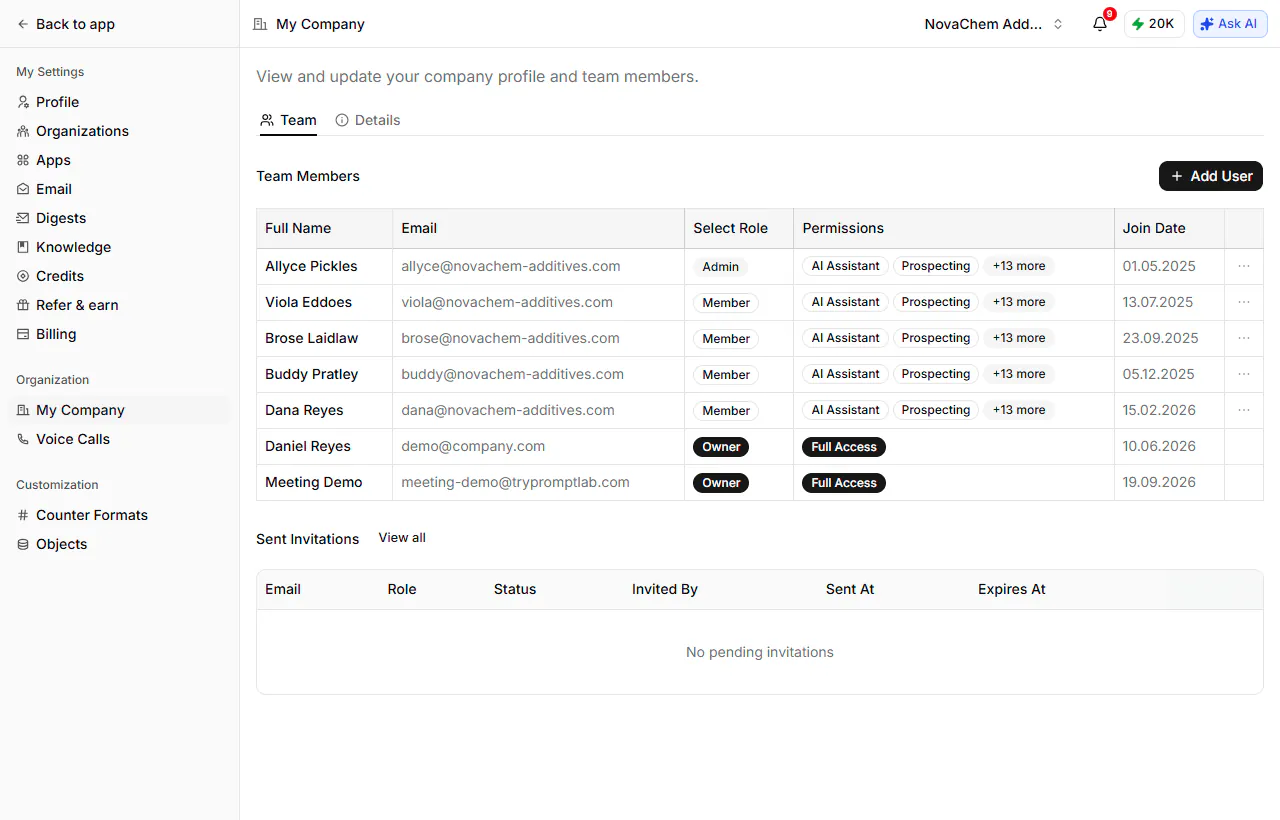
व्यक्ति को जोड़ें
Add User पर क्लिक करें और उनका वर्क ईमेल पता दर्ज करें।
भूमिका और अनुमतियाँ तय करें
एक भूमिका चुनें: Owner, Admin या Member, और तय करें कि वह व्यक्ति PromptLab के किन हिस्सों तक पहुँच सकता है। Owner और Admin के पास पूरा एक्सेस होता है; Member के लिए आप फ़ीचर अलग-अलग चुनते हैं।
आमंत्रित लोग स्वीकार करने तक Sent Invitations में दिखते हैं, और उन्हें अपना अकाउंट सेट अप करने के लिए लिंक वाला ईमेल मिलता है।
बारीक एडमिन कंट्रोल, जैसे यह सीमित करना कि टीम सदस्य कौन-सी सेटिंग तक पहुँच सकते हैं, Professional और Enterprise प्लान पर उपलब्ध हैं।
सिंगल साइन-ऑन (SSO) Enterprise प्लान पर उपलब्ध है। अपने संगठन के लिए SSO कॉन्फ़िगर करने हेतु अपने अकाउंट मैनेजर से संपर्क करें।