













Webhooks, वर्कफ़्लो और MCP: PromptLab को अपने दूसरे टूल से जोड़ें
Webhook ट्रिगर से PromptLab वर्कफ़्लो में डेटा भेजें, HTTP request एक्शन से बाहरी सिस्टम को कॉल करें, और MCP के ज़रिए Claude और ChatGPT जैसे AI टूल जोड़ें।
PromptLab आपकी पाइपलाइन को आपके बाकी स्टैक से जोड़ने के तीन तरीके देता है। वर्कफ़्लो Webhooks दूसरे सिस्टम को PromptLab में डेटा भेजने देते हैं, HTTP request एक्शन वर्कफ़्लो को दूसरे सिस्टम को कॉल करने देता है, और MCP से Claude या ChatGPT जैसे AI असिस्टेंट आपके PromptLab डेटा के साथ सीधे काम कर सकते हैं।
Webhooks और API एक्सेस, यानी नीचे बताए गए वर्कफ़्लो webhook ट्रिगर और HTTP request एक्शन, Professional प्लान और उससे ऊपर उपलब्ध हैं। MCP एक्सेस हर प्लान में शामिल है: Basic पर 2 कनेक्शन तक और Professional पर 3। ब्योरे के लिए प्लान देखें।
वर्कफ़्लो webhook ट्रिगर से डेटा पाएँ
हर वर्कफ़्लो webhook ट्रिगर से शुरू हो सकता है। जब आप एक जोड़ते हैं, तो PromptLab उस वर्कफ़्लो को उसका अपना अलग (यूनीक) URL देता है। जो भी HTTP request भेज सकता है, जैसे फ़ॉर्म टूल, ERP या ऑटोमेशन प्लेटफ़ॉर्म, वह उस URL पर डेटा पोस्ट करके वर्कफ़्लो शुरू कर सकता है।
वर्कफ़्लो बनाएँ या खोलें
Workflows खोलें और या तो कोई मौजूदा वर्कफ़्लो खोलें या नया शुरू करें: टेम्पलेट से, Create from scratch के साथ खाली कैनवास से, या असिस्टेंट को बताकर कि आप क्या चाहते हैं।
Webhook ट्रिगर चुनें
वर्कफ़्लो का ट्रिगर Webhook पर सेट करें। PromptLab इस वर्कफ़्लो के लिए एक यूनीक URL बनाता है।
URL को भेजने वाले सिस्टम में कॉपी करें
URL को उस टूल में पेस्ट करें जो डेटा भेजेगा। वह टूल जब भी URL पर पोस्ट करता है, वर्कफ़्लो उसे मिले डेटा के साथ चलता है।
आने वाले डेटा को बाद के चरणों में इस्तेमाल करें
आने वाले अनुरोध के फ़ील्ड को वर्कफ़्लो के बाद के चरणों में मैप करें, जैसे डील बनाने, कॉन्टैक्ट अपडेट करने या टास्क बनाने के लिए।
वर्कफ़्लो के webhook URL को पासवर्ड की तरह समझें: जिसके पास भी वह है, वह उस वर्कफ़्लो को शुरू कर सकता है। उसे सिर्फ़ उन्हीं सिस्टम के साथ साझा करें जिन्हें उसकी ज़रूरत है।
HTTP request एक्शन से डेटा भेजें
PromptLab से डेटा बाहर भेजने के लिए वर्कफ़्लो में HTTP request एक्शन जोड़ें। जब वर्कफ़्लो उस चरण पर पहुँचता है, PromptLab आपके चुने URL पर, आपके मैप किए डेटा के साथ, अनुरोध भेजता है। इसका इस्तेमाल डील बदलने पर किसी आंतरिक सिस्टम को सूचित करने, किसी दूसरे टूल के webhook पर पोस्ट करने, या ERP रिकॉर्ड को अपनी पाइपलाइन के साथ तालमेल में रखने के लिए करें।
MCP से AI टूल जोड़ें
PromptLab में एक MCP (Model Context Protocol) सर्वर शामिल है, ताकि Claude या ChatGPT जैसे AI असिस्टेंट असिस्टेंट के अंदर से ही आपका PromptLab डेटा पढ़ और उस पर काम कर सकें, जैसे डील खोजना, किसी अकाउंट की हालिया गतिविधि का सारांश बनाना या फ़ॉलो-अप का ड्राफ़्ट लिखना।
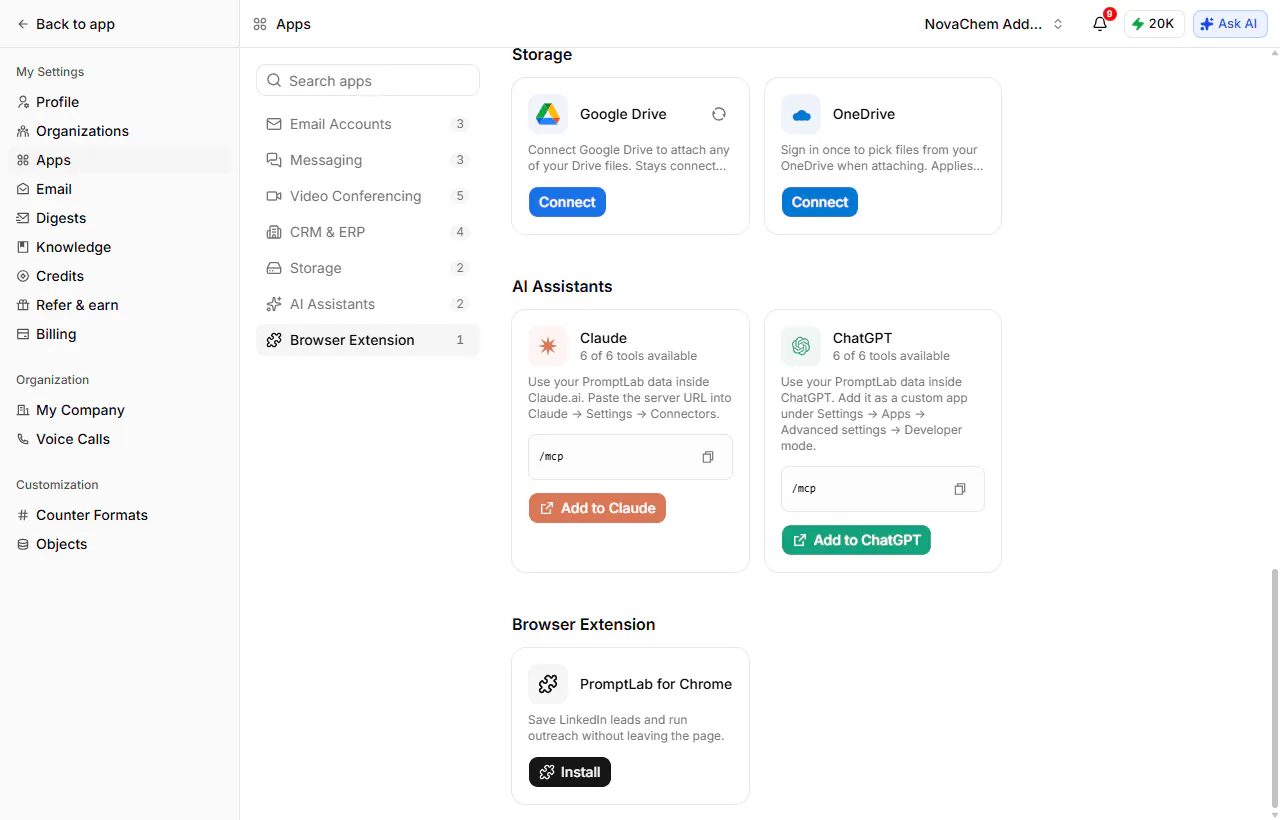
Settings → Apps → AI Assistants पर जाएँ। हर असिस्टेंट का कार्ड पेस्ट करने के लिए सर्वर URL दिखाता है, और यह भी कि आपके लिए कितने टूल उपलब्ध हैं:
- Claude: सर्वर URL कॉपी करें और उसे Claude → Settings → Connectors में जोड़ें, या सीधे वहाँ जाने के लिए Add to Claude इस्तेमाल करें।
- ChatGPT: उसे Settings → Apps → Advanced settings → Developer mode में कस्टम ऐप के रूप में जोड़ें।
ऑथराइज़ करने के लिए अपने PromptLab अकाउंट से साइन इन करें। हर जुड़ा हुआ टूल आपके प्लान की सीमा में एक कनेक्शन गिना जाता है।
पक्का नहीं कि कौन-सा तरीका ठीक रहेगा? जब किसी दूसरे सिस्टम को PromptLab में कुछ शुरू करना हो तब webhook ट्रिगर इस्तेमाल करें, जब PromptLab को किसी दूसरे सिस्टम को कुछ बताना हो तब HTTP request एक्शन, और जब कोई व्यक्ति AI असिस्टेंट के ज़रिए PromptLab डेटा के साथ काम करना चाहे तब MCP।