













रिपोर्टिंग: ग्राहक डेटा पर आधारित सेल्स फ़ैसले
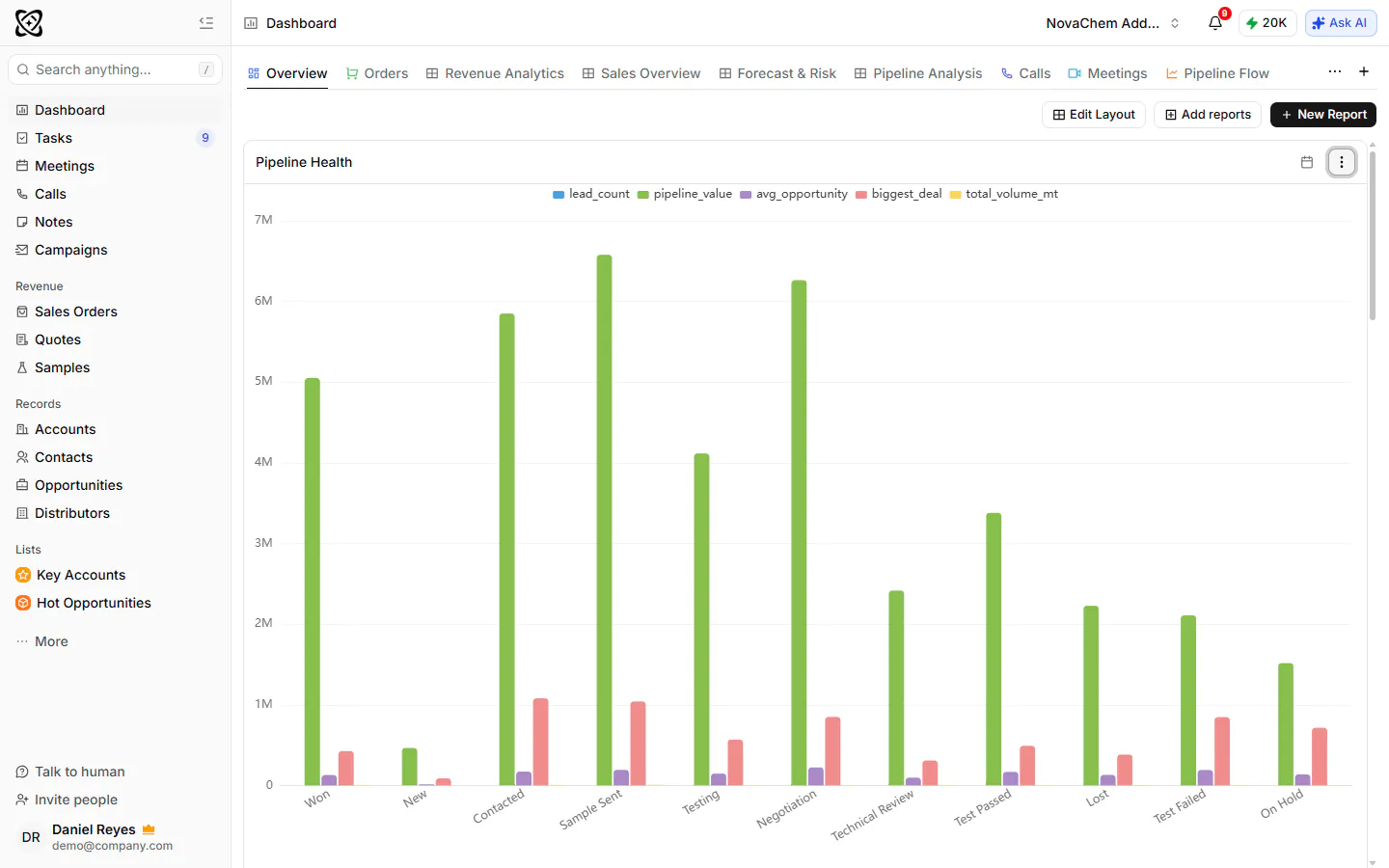
पाइपलाइन की गतिविधि, जीत/हार के नतीजों और स्टेज-दर-स्टेज डील ड्रॉप-ऑफ़ पर कस्टम रिपोर्ट बनाएँ, ताकि फ़ैसले असली ग्राहक डेटा पर टिकें।
रिपोर्टिंग आपको अपनी सेल्स प्रक्रिया के किसी भी पहलू पर कोई भी कस्टम रिपोर्ट बनाने की क्षमता देती है: पाइपलाइन गतिविधि, बातचीत के नतीजे, जीत/हार की दर, और स्टेज के बीच डील कहाँ छूट रही हैं। अंदाज़े पर भरोसा करने या मैनेजर के डेटा निकालने का इंतज़ार करने की जगह, आप मिनटों में अपनी ज़रूरत का सटीक व्यू बनाते हैं और उसे अपनी टीम के साथ साझा करते हैं। हर रिपोर्ट असली ग्राहक इंटरैक्शन डेटा से बनती है, पुराने CRM स्नैपशॉट से नहीं।
मुख्य क्षमताएँ
कस्टम रिपोर्ट बिल्डर
कोई भी डेटा सोर्स चुनें, अपने मेट्रिक चुनें, फ़िल्टर लगाएँ और रिपोर्ट सेव करें, SQL या डेटा एक्सपोर्ट की ज़रूरत नहीं।
पाइपलाइन ड्रॉप-ऑफ़ विश्लेषण
ठीक-ठीक पहचानें कि स्टेज के बीच आपके फ़नल से डील कहाँ गिर रही हैं, ताकि अपनी सेल्स प्रक्रिया की प्रणालीगत समस्याएँ ढूँढकर ठीक कर सकें।
जीत/हार रिपोर्टिंग
बंद डील को नतीजे, सेल्सपर्सन, प्रोडक्ट लाइन या ग्राहक सेगमेंट के हिसाब से परखें, ताकि समझ सकें कि जीत कैसे मिलती है और हार किस वजह से होती है।
पूरी पाइपलाइन विज़िबिलिटी
पुराने CRM डेटा या हाथ से अपडेट पर निर्भर हुए बिना अपनी पूरी टीम को साझा व्यू दें कि सभी डील में क्या हो रहा है।
काम आने वाली एनालिटिक्स: अंदाज़े से पक्की जानकारी तक
PromptLab की हर रिपोर्ट उसी डेटा से बनती है जो आपकी पाइपलाइन चलाता है: रिकॉर्ड की गई कॉल, भेजे गए कोटेशन, डील स्टेज में बदलाव और ग्राहक इंटरैक्शन। जब आप जीतने की दर या पाइपलाइन वेलोसिटी पर रिपोर्ट बनाते हैं, तो आप वह देख रहे होते हैं जो सच में हुआ, वह नहीं जो सेल्सपर्सन ने हाथ से दर्ज किया।
रेवेन्यू निगरानी: स्टेज-दर-स्टेज ड्रॉप-ऑफ़ ट्रैक करें
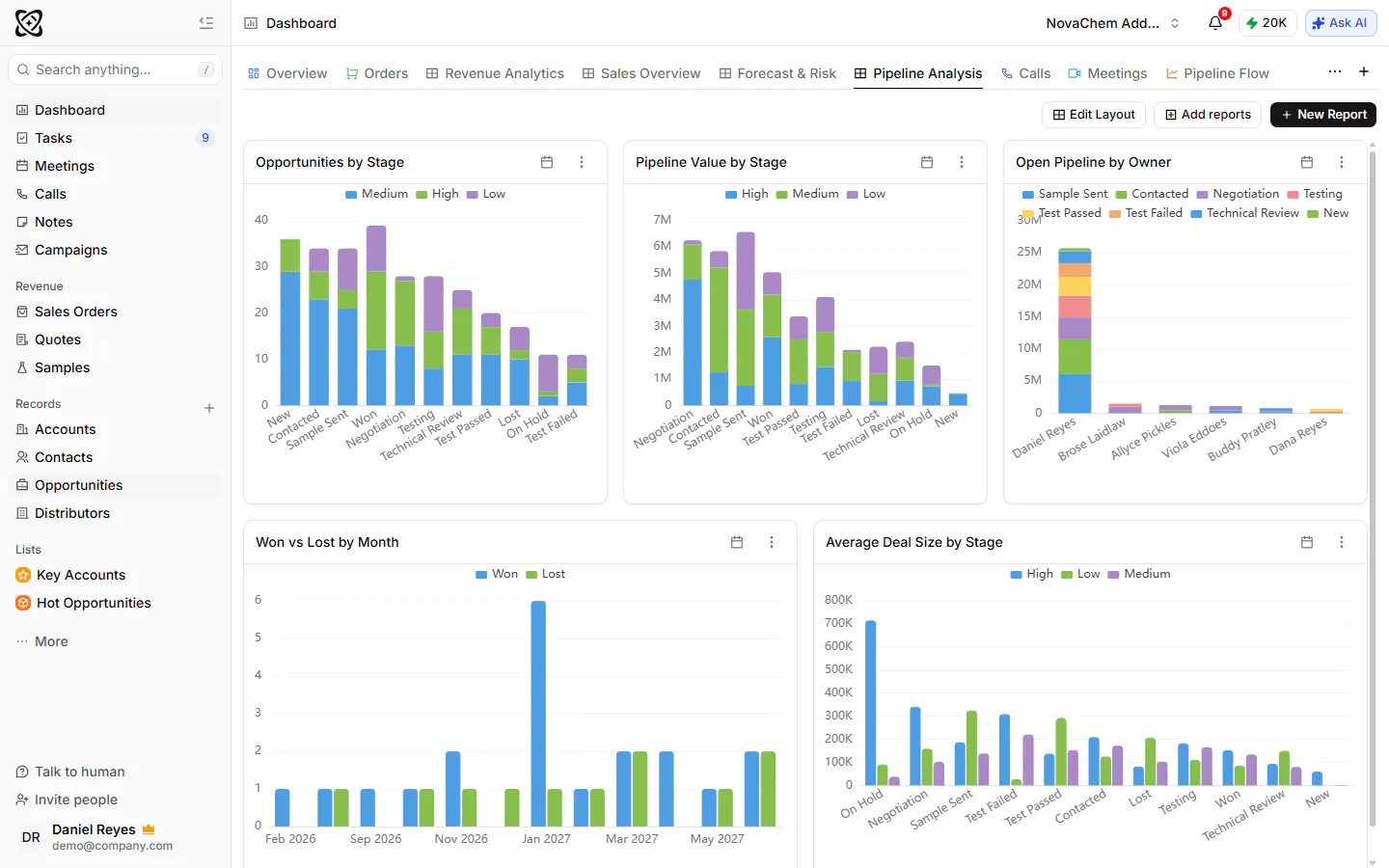
Pipeline drop-off रिपोर्ट दिखाती है कि कितनी डील हर स्टेज में आईं और कितनी अगले स्टेज तक बढ़ीं। अगर डील लगातार Proposal sent और Negotiation के बीच अटकती हैं, तो यह प्रणालीगत समस्या है, एक-आध मामला नहीं। ड्रॉप-ऑफ़ का बिंदु पहचानने से आप कोचिंग, प्रक्रिया सुधार और संसाधन वहाँ लगा सकते हैं जहाँ उनका सबसे ज़्यादा असर होगा।
पाइपलाइन गतिविधि रिपोर्ट
पाइपलाइन गतिविधि रिपोर्ट किसी भी समय अवधि में डील की गतिविधि दिखाती हैं: बनाई गई डील, आगे बढ़ी डील, बंद डील और अटकी डील। सेल्सपर्सन, क्षेत्र, प्रोडक्ट लाइन या अकाउंट टाइप से फ़िल्टर करके डेटा को ठीक उस तरह काटें जैसा आपको चाहिए।
रिपोर्टिंग के साथ शुरुआत
अपने डैशबोर्ड खोलें
बाएँ नेविगेशन में Dashboard पर क्लिक करें। ऊपर का हर टैब सेव की गई रिपोर्ट का एक बोर्ड है, और ऊपर दाईं ओर New Report नई रिपोर्ट शुरू करता है।
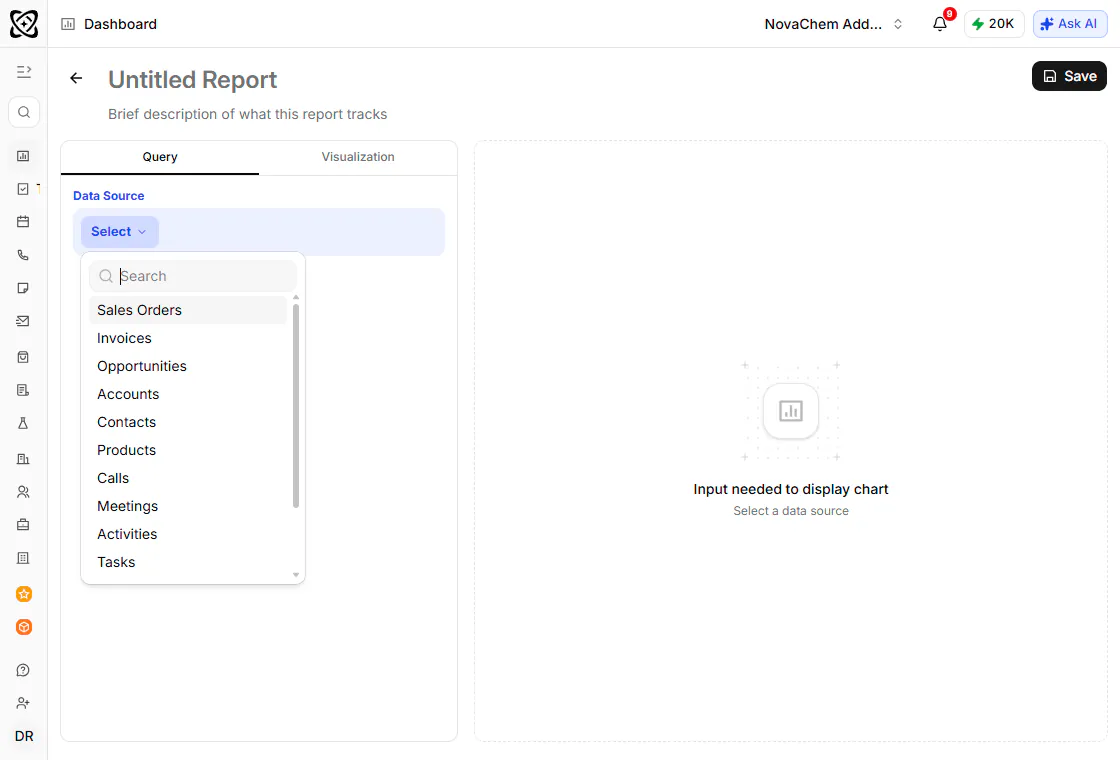
डेटा सोर्स चुनें
वे रिकॉर्ड चुनें जिनसे आपकी रिपोर्ट पढ़ेगी: Opportunities, Sales Orders, Invoices, Accounts, Contacts, Products, Calls, Meetings, Activities या Tasks। आपका डेटा सोर्स तय करता है कि आप किन फ़ील्ड का सारांश निकाल सकते हैं, ग्रुप कर सकते हैं और फ़िल्टर कर सकते हैं।
सारांश निकालें और ग्रुप करें
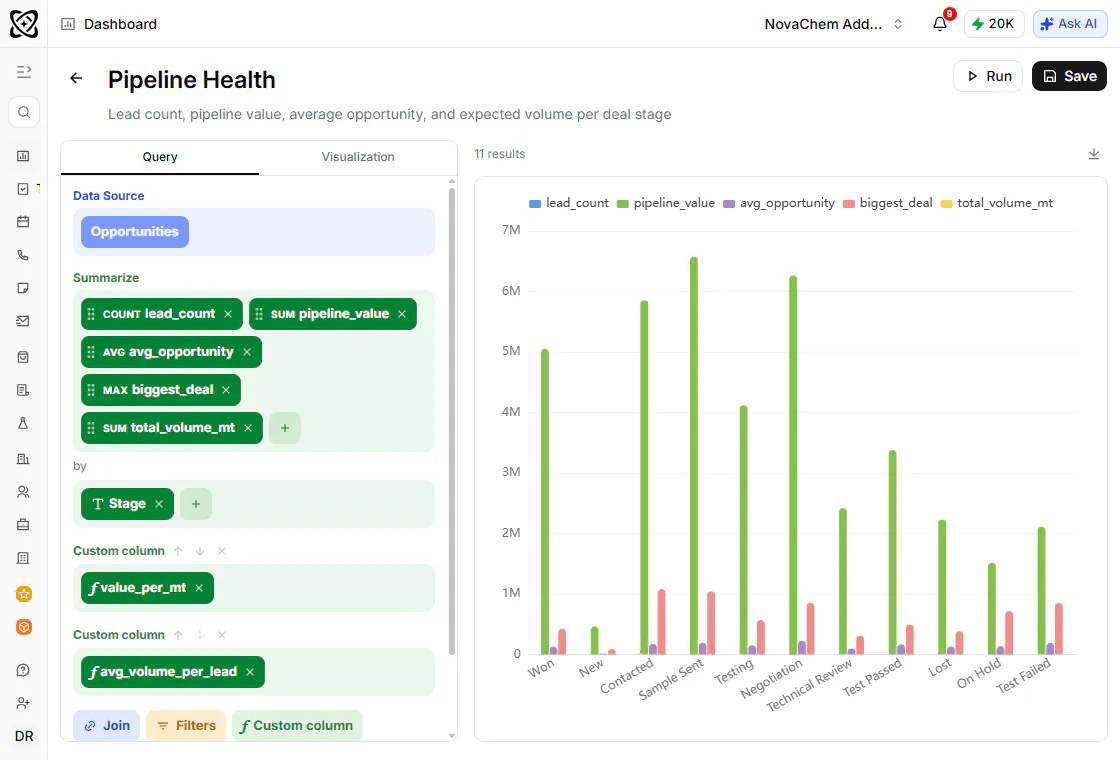
जो माप चाहिए वे जोड़ें: रिकॉर्ड की गिनती, पाइपलाइन वैल्यू का योग, औसत डील साइज़, अधिकतम। फिर चुनें कि उन्हें किस आधार by तोड़ना है, जैसे स्टेज, ओनर या महीना। कस्टम कॉलम से आप ऐसी वैल्यू निकाल सकते हैं जो रिकॉर्ड में संग्रहित नहीं है, जैसे प्रति टन वैल्यू।
फ़िल्टर करें, सॉर्ट करें और चलाएँ
Filters से रिपोर्ट को सीमित करें, Sort से नतीजे को क्रम दें, और Max rows से उसकी सीमा तय करें। नतीजा देखने के लिए Run क्लिक करें, और यह चुनने के लिए कि वह कैसे दिखे, Visualization टैब पर जाएँ।
नाम दें और सेव करें
रिपोर्ट को एक नाम और छोटा विवरण दें, फिर Save क्लिक करें। सेव की गई रिपोर्ट को Add reports के ज़रिए किसी भी डैशबोर्ड पर रखा जा सकता है।
सबसे अहम रिपोर्ट, जैसे साप्ताहिक पाइपलाइन हेल्थ और मासिक जीत/हार, किसी साझा डैशबोर्ड पर रखें ताकि पूरी टीम एक ही आँकड़े देखे। रिपोर्ट को नियमित रूप से रीफ़्रेश कराने के लिए उसके मेन्यू में Schedule इस्तेमाल करें।
रिपोर्ट वही डेटा दिखाती हैं जो आपके लोड करने के समय था। ताज़ा आँकड़े लाने के लिए किसी भी रिपोर्ट टाइल के ऊपर दाईं ओर का मेन्यू खोलें और Refresh चुनें।