













Conecte o PromptLab a e-mail, agenda e ferramentas de ERP
Conecte o PromptLab ao seu e-mail, agenda, mensagens, ferramentas de produtividade e ERP para registrar automaticamente cada interação com o cliente.
O PromptLab se conecta às ferramentas que sua equipe de vendas já usa: e-mail, videoconferência, aplicativos de mensagens, planilhas e sistemas de ERP. Com essas integrações configuradas, o PromptLab registra suas conversas e dados automaticamente, e o CRM fica sempre atualizado sem digitação manual.
Todas as integrações são gerenciadas em Settings → Apps. Salesforce e HubSpot se conectam no mesmo lugar. Os webhooks de fluxos de trabalho exigem o plano Professional ou superior; o acesso por MCP para suas ferramentas de IA está incluído em todos os planos. Veja Webhooks, fluxos de trabalho e MCP.
O que você pode conectar
Tudo fica em Settings → Apps, agrupado da mesma forma que aqui.
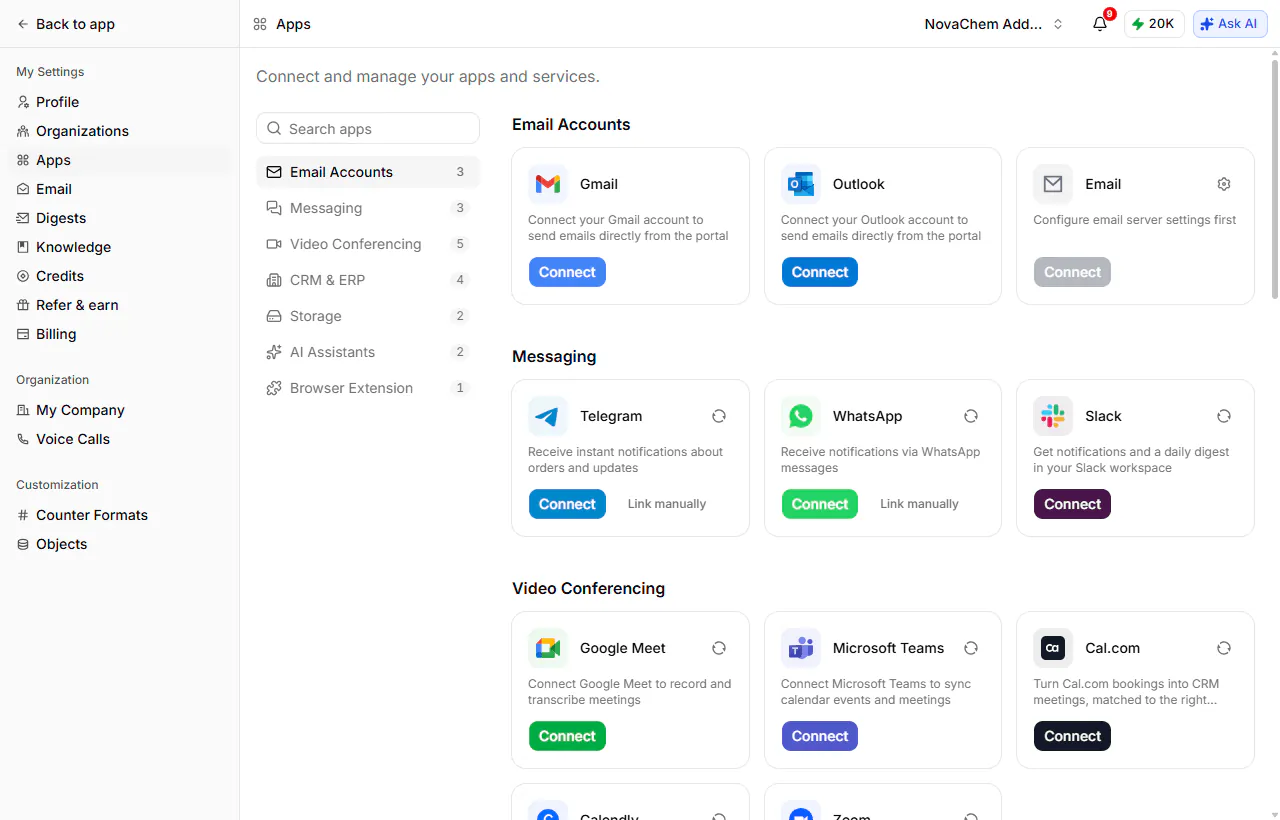
Contas de e-mail
Gmail
Conecte sua conta Google para enviar e-mails pelo PromptLab e registrar as conversas na conta e na oportunidade certas.
Outlook
Conecte sua caixa do Microsoft 365 para enviar e registrar e-mails da mesma forma. Funciona em conjunto com o Microsoft Teams.
Qualquer outra caixa de e-mail
Configure seu próprio servidor de e-mail e conecte uma caixa que não seja Gmail nem Outlook.
Videoconferência
Google Meet
Grava e transcreve as chamadas do Meet e escreve o resumo, as objeções e as próximas ações no registro da conversa.
Zoom
Grava as reuniões do Zoom e gera automaticamente a transcrição e o resumo de IA.
Microsoft Teams
Sincroniza os eventos e reuniões da sua agenda do Teams e registra as chamadas.
Cal.com e Calendly
Transforma agendamentos em reuniões no CRM, associadas ao contato certo, para que um agendamento chegue como registro, e não como e-mail.
Mensagens
Os aplicativos de mensagens levam notificações para fora do PromptLab: atualizações de pedidos, alertas e um resumo diário.
Slack
Notificações e um resumo diário no canal que sua equipe já acompanha.
Telegram
Notificações instantâneas sobre pedidos e atualizações.
As mesmas notificações pelo WhatsApp, para equipes que vivem no celular.
CRM e ERP
Salesforce
Sincroniza no PromptLab suas contas, contatos, leads e oportunidades do Salesforce.
HubSpot
Traz empresas, contatos e negócios do HubSpot para o mesmo pipeline.
Acumatica
Sincroniza clientes, contatos, leads e oportunidades do Acumatica.
Apollo
Enriquece contatos usando sua própria chave de API do Apollo.io. As chaves são armazenadas com criptografia.
Armazenamento, assistentes de IA e navegador
Google Drive e OneDrive
Anexe arquivos direto do seu Drive ou OneDrive, sem precisar baixar e enviar de novo.
Claude e ChatGPT
Use os dados do PromptLab dentro do seu assistente de IA por meio do MCP. Veja Webhooks, fluxos de trabalho e MCP.
PromptLab para Chrome
Salve leads do LinkedIn e faça prospecção sem sair da página.
Usa um ERP que não está na lista? Os planos Enterprise incluem integrações personalizadas de CRM e ERP, com suporte dedicado à migração. Fale conosco para conversarmos sobre o seu cenário.
Como configurar as integrações
Todas as integrações são configuradas em um único lugar, nas configurações da sua conta.
Abra as configurações de Apps
Entre no PromptLab e vá em Settings → Apps. As categorias à esquerda (Email Accounts, Messaging, Video Conferencing, CRM & ERP, Storage, AI Assistants, Browser Extension) trazem cada uma os seus cartões.
Conecte sua primeira integração
Clique em Connect ao lado da integração que quer ativar. Em ferramentas com OAuth, como Gmail, Outlook e Google Meet, você será levado à página de autorização do provedor. Entre com a conta que usa no trabalho e conceda as permissões solicitadas.
Defina o que será capturado
Um cartão conectado mostra um controle de configurações quando a integração tem opções, como qual caixa de e-mail sincronizar ou como as reuniões são gravadas. Os aplicativos de mensagens também podem ser vinculados manualmente, se você preferir não passar pelo fluxo de OAuth.
Repita para a equipe
Cada membro da equipe precisa conectar as próprias integrações. Compartilhe estes passos com o time depois de convidá-lo para o espaço de trabalho.