













Primeiros passos no PromptLab: guia de configuração inicial
Configure o PromptLab em seis passos: conecte suas ferramentas, convide a equipe, monte o pipeline e envie sua primeira cotação em menos de uma hora.
O PromptLab foi feito para entrar em operação rápido. Siga estes passos para conectar suas ferramentas de comunicação, configurar o pipeline e começar a registrar negócios desde o primeiro dia. A maioria das equipes conclui essa configuração em menos de uma hora.
Os planos Basic e Professional incluem 14 dias de teste grátis; é preciso informar um cartão para começar. Durante o teste, você tem acesso total aos recursos do plano escolhido. Comece seu teste grátis ou agende uma demo para uma apresentação guiada.
Crie sua conta e comece o teste grátis
Acesse supplier.trypromptlab.com para criar sua conta e iniciar o teste. No cadastro, você escolhe o plano: Basic ($11.99/usuário/mês) ou Professional ($23.99/usuário/mês). Ambos incluem 14 dias de teste grátis. O Enterprise ($99/usuário/mês, ou $79 no plano anual) é configurado com a equipe de vendas: fale com vendas.
Com a conta criada, entre e complete seu perfil. Informe nome, cargo e empresa para que os colegas saibam quem é você no espaço de trabalho.
Conecte suas ferramentas de comunicação
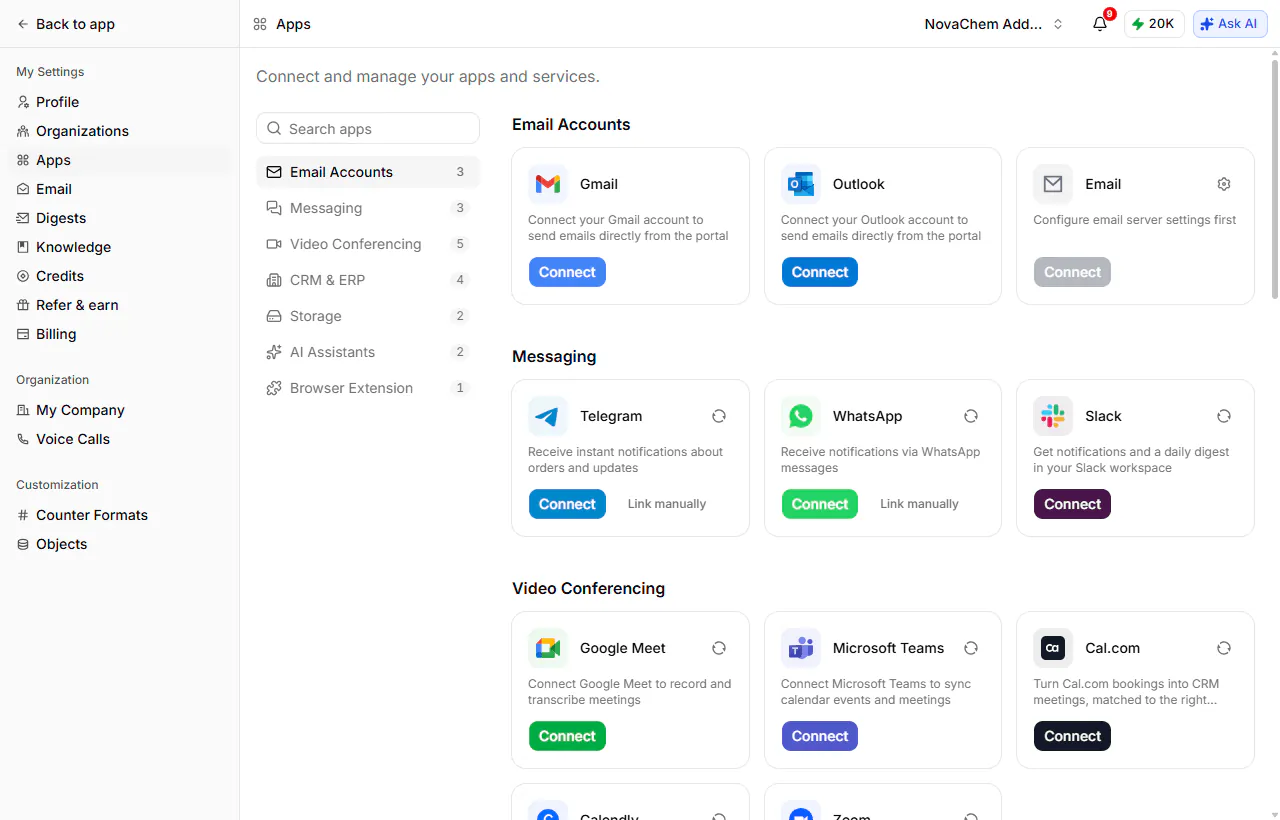
O PromptLab registra e-mails, ligações e reuniões automaticamente, mas só depois que você conecta suas ferramentas. Vá em Settings → Apps e conecte os serviços que sua equipe usa:
- Contas de e-mail: Gmail, Outlook ou seu próprio servidor de e-mail
- Videoconferência: Google Meet, Zoom, Microsoft Teams, além de Cal.com ou Calendly se você recebe agendamentos
- Mensagens: Slack, Telegram ou WhatsApp, para notificações e o resumo diário
- CRM e ERP: Salesforce, HubSpot ou Acumatica, se você vai trazer registros de outro sistema
As ferramentas de e-mail e reunião permitem que o PromptLab capture as conversas e as registre na conta certa. Conecte quantas você usar; é possível desconectar qualquer uma depois.
Convide os membros da equipe
Vá em Settings → My Company → Team e clique em Add User para convidar seus vendedores, gestores e quem mais precisar de acesso. Cada pessoa recebe um papel (Owner, Admin ou Member) e, no caso dos membros, os recursos específicos que pode acessar.
Cada usuário convidado recebe um e-mail com um link para configurar a conta. Depois de entrar, cada um precisa conectar as próprias ferramentas de comunicação.
Os planos Professional e Enterprise incluem controles de administrador para gerenciar permissões na equipe. No Basic, todos os usuários têm o mesmo nível de acesso.
Monte seu pipeline e adicione as primeiras contas
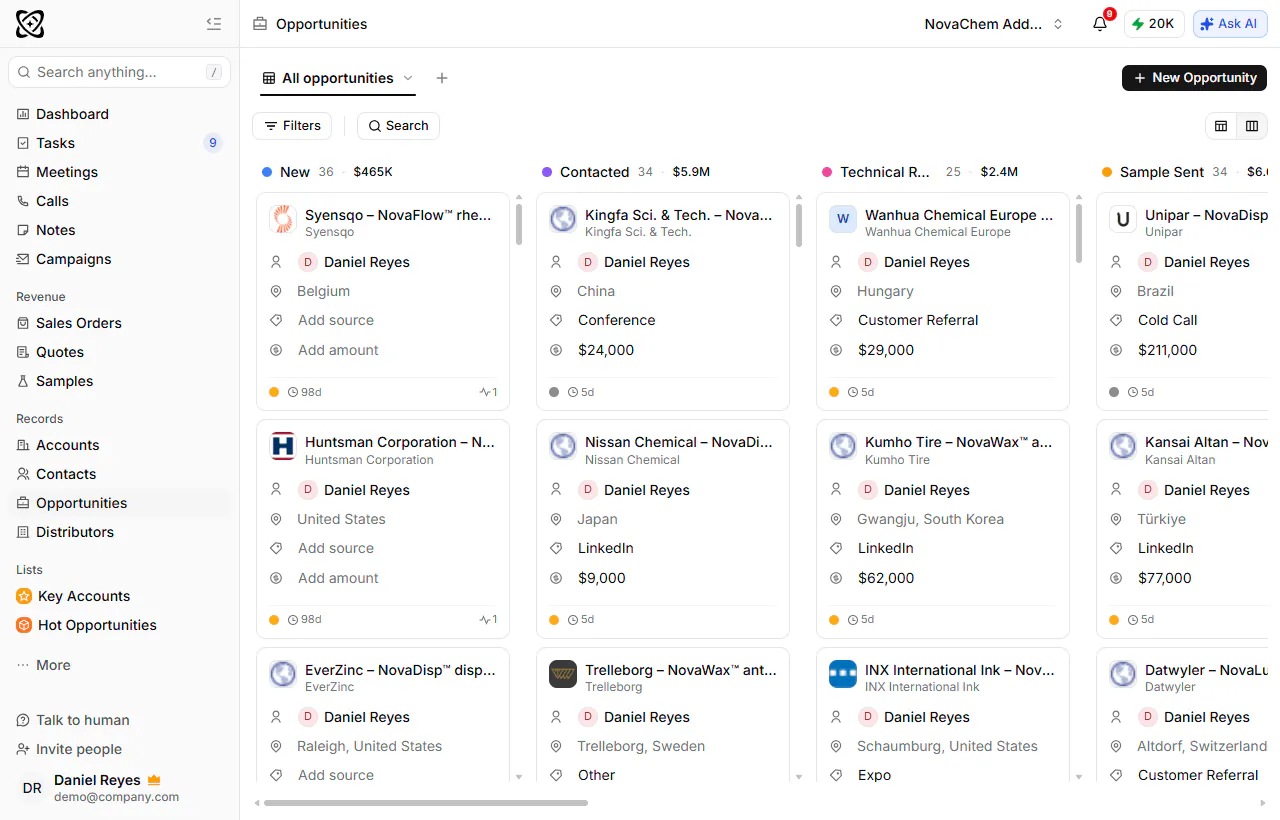
Abra Opportunities e edite as opções do campo Stage para refletirem como sua equipe realmente vende, por exemplo New → Contacted → Sample Sent → Testing → Negotiation → Won. Mude para a visualização Kanban e cada etapa vira uma coluna com a quantidade e o valor dos negócios.
Depois, adicione as primeiras contas. A opção Import / Export da tabela de Accounts traz tudo de uma planilha.
Ative a Inteligência de Chamadas na sua primeira reunião
Antes da próxima ligação com um cliente, confirme que a Inteligência de Chamadas está ativa. Vá em Settings → Apps e verifique se a sua plataforma de reuniões (Google Meet, Zoom ou Microsoft Teams) está conectada e se a gravação está habilitada.
Quando você entrar na próxima chamada, o PromptLab grava e transcreve automaticamente. Depois, a chamada aparece em Meetings → Past Conversations com o resumo, os compromissos identificados, as objeções levantadas e a transcrição completa.
A gravação de chamadas exige consentimento explícito em muitas jurisdições. O bot de gravação do PromptLab fica visível na reunião, e você ainda deve avisar os participantes de que a chamada está sendo gravada.
Envie sua primeira cotação
Uma cotação busca os produtos em uma tabela de preços, então configure isso primeiro. Abra More → Catalog → Price Lists, clique em New, dê um nome à lista e use Add Product para incluir seus produtos. Você pode criar um produto ali mesmo, no seletor, ou cadastrá-los antes em More → Catalog → Products.
Depois abra More → Revenue → Quotes, clique em New Quote e escolha a Opportunity à qual ela pertence e a Price List que você acabou de criar. Na cotação, a aba Available products lista os produtos dessa tabela de preços: clique em Add em cada um e defina quantidades e preços na aba Products. O custo unitário aparece ao lado do preço unitário em cada linha, e a margem total e a margem % se atualizam enquanto você digita, então você vê a margem enquanto monta a cotação, e não depois.
Clique em Quote no registro para gerar o documento para o seu cliente. As amostras físicas são acompanhadas da mesma forma, em More → Revenue → Samples.
Em uma conta nova, as páginas de Quotes, Samples e Catalog ficam dentro de More. Clique no ícone de alfinete ao lado de qualquer uma delas para fixá-la na navegação à esquerda.
Próximos passos
Depois de concluir a configuração, explore o restante da plataforma:
- Use a Gestão de negócios para monitorar quais negócios estão parados
- Configure relatórios personalizados para acompanhar taxas de conversão e a atividade do pipeline