













PromptLab-Workspace einrichten: Tools und Team-Einladung
So registrieren Sie sich bei PromptLab, verbinden Ihre Kommunikationstools und laden Ihr Team ein, damit Deals automatisch erfasst werden.
Diese Seite führt Sie durch alles, was nach dem Anlegen Ihres PromptLab-Kontos zu tun ist – von der Anmeldung zur kostenlosen Testphase über die Verbindung Ihrer E-Mail-, Kalender- und Messaging-Tools bis zur Einrichtung Ihres Teams mit den richtigen Rollen.
Für die kostenlose Testphase registrieren
PromptLab bietet eine 14-tägige kostenlose Testphase für die Pläne Basic und Professional. Zum Start der Testphase ist eine Zahlungskarte erforderlich. Sie nutzen PromptLab vollständig über Ihren Webbrowser – es ist keine Software zu installieren. Enterprise wird gemeinsam mit dem Vertriebsteam eingerichtet – sprechen Sie mit dem Vertrieb.
Zur Registrierungsseite gehen
Besuchen Sie supplier.trypromptlab.com und klicken Sie auf Start free trial.
Plan wählen
Wählen Sie Basic oder Professional, um Ihre 14-tägige Testphase zu starten. Den Plan können Sie jederzeit vor Ende der Testphase wechseln.
Konto erstellen
Geben Sie Ihre geschäftliche E-Mail-Adresse ein und legen Sie ein Passwort fest. Sie erhalten eine Bestätigungs-E-Mail – klicken Sie auf den Link darin, um Ihr Konto zu bestätigen und sich anzumelden.
Kommunikationstools verbinden
PromptLab erfasst Deal-Aktivitäten automatisch aus den Tools, die Ihr Team bereits nutzt. Je mehr Tools Sie verbinden, desto vollständiger sind Ihre Pipeline-Daten.
Verbinden Sie jedes Kommunikationstool, das Ihr Team täglich nutzt – E-Mail, Videoanrufe und Messaging –, damit PromptLab jede Kundeninteraktion ohne manuellen Aufwand erfassen kann.
Apps-Einstellungen öffnen
Gehen Sie zu Settings → Apps.
E-Mail-Anbieter wählen
Wählen Sie Gmail oder Outlook und klicken Sie auf Connect.
Zugriff autorisieren
Folgen Sie den OAuth-Hinweisen, um PromptLab Lesezugriff auf Ihr Postfach zu erteilen. Ihre Zugangsdaten werden nie gespeichert – PromptLab verwendet ein sicheres Token.
Meetings und Kalender
Apps-Einstellungen öffnen
Gehen Sie zu Settings → Apps und wählen Sie Video Conferencing.
Meeting-Tools verbinden
Verbinden Sie, was Ihr Team nutzt – Google Meet, Zoom oder Microsoft Teams. Teams synchronisiert außerdem Ihre Kalendereinträge, sodass geplante Kundenmeetings in PromptLab erscheinen und dem richtigen Deal zugeordnet werden.
Buchungslinks verbinden (optional)
Buchen Kunden Termine über Cal.com oder Calendly bei Ihnen, verbinden Sie auch diese, und jede Buchung wird zu einem CRM-Meeting beim richtigen Kontakt.
Benachrichtigungen
Apps-Einstellungen öffnen
Gehen Sie zu Settings → Apps und wählen Sie Messaging.
Slack verbinden
Klicken Sie auf der Slack-Karte auf Connect und autorisieren Sie die PromptLab-App in Ihrem Workspace. Sie erhalten Benachrichtigungen und einen täglichen Digest in dem Kanal, den Ihr Team ohnehin im Blick hat.
Telegram oder WhatsApp hinzufügen (optional)
Beide liefern dieselben Auftrags- und Update-Benachrichtigungen, für Teams, die sie lieber auf dem Handy erhalten. Jede Karte lässt sich auch manuell verknüpfen, wenn Sie den OAuth-Ablauf überspringen möchten.
Team einladen
Sobald Ihre Tools verbunden sind, fügen Sie die Kollegen hinzu, die in PromptLab an Deals arbeiten werden.
Team-Liste Ihres Unternehmens öffnen
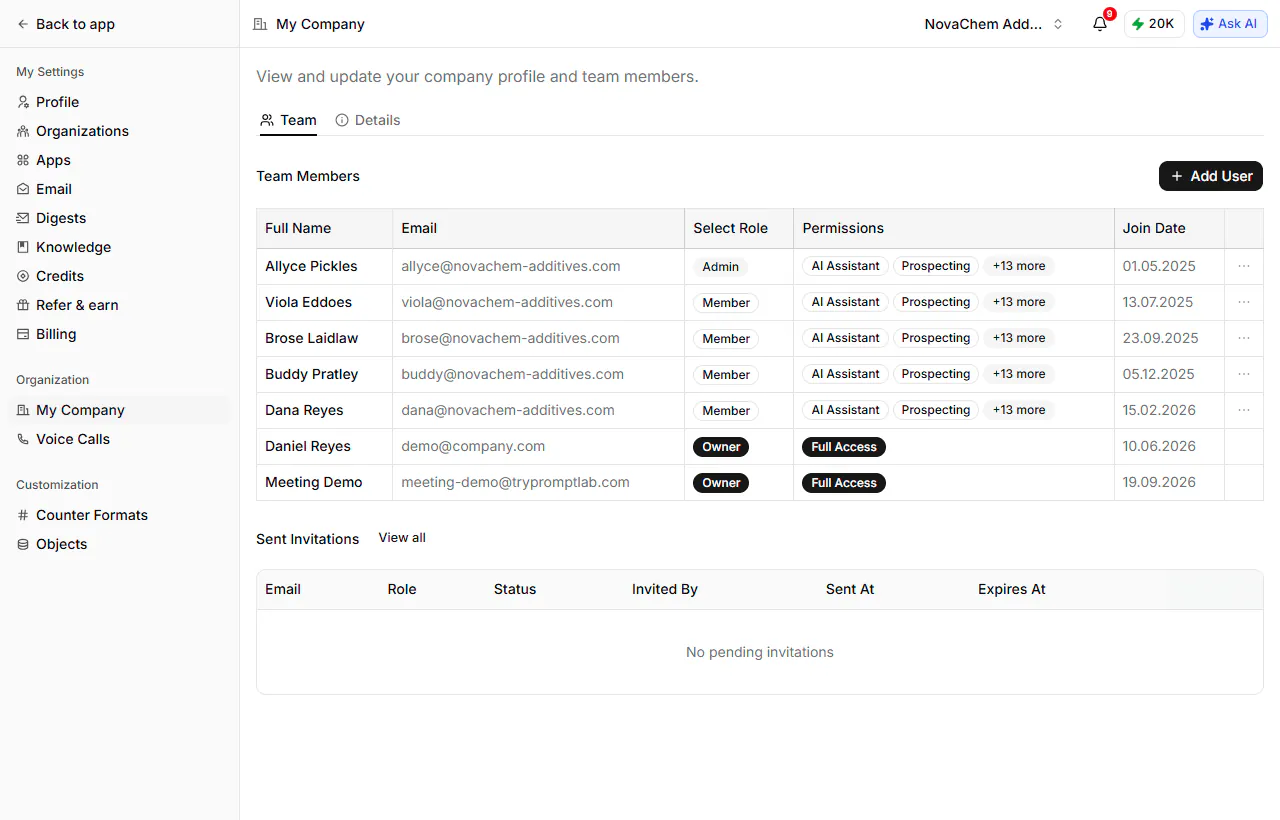
Gehen Sie zu Settings → My Company und bleiben Sie im Tab Team. Er listet alle Personen im Workspace mit Rolle, Berechtigungen und Beitrittsdatum auf.
Person hinzufügen
Klicken Sie auf Add User und geben Sie die geschäftliche E-Mail-Adresse ein.
Rolle und Berechtigungen zuweisen
Wählen Sie eine Rolle – Owner, Admin oder Member – und legen Sie fest, auf welche Bereiche von PromptLab die Person zugreifen darf. Owner und Admins haben vollen Zugriff; bei einem Member wählen Sie die Funktionen einzeln aus.
Eingeladene Personen erscheinen unter Sent Invitations, bis sie annehmen, und erhalten eine E-Mail mit einem Link zur Kontoeinrichtung.
Detaillierte Admin-Steuerung – etwa die Einschränkung, auf welche Einstellungen Teammitglieder zugreifen dürfen – ist in den Plänen Professional und Enterprise verfügbar.
Single Sign-on (SSO) ist im Plan Enterprise verfügbar. Wenden Sie sich an Ihren Ansprechpartner, um SSO für Ihr Unternehmen zu konfigurieren.