













Webhooks, Workflows & MCP: PromptLab mit Ihren anderen Tools verbinden
Senden Sie Daten per Webhook-Trigger in PromptLab-Workflows, rufen Sie externe Systeme mit der Aktion HTTP request auf und verbinden Sie KI-Tools wie Claude und ChatGPT über MCP.
PromptLab bietet Ihnen drei Wege, Ihre Pipeline mit dem Rest Ihres Stacks zu verbinden. Mit Workflow-Webhooks schieben andere Systeme Daten in PromptLab, mit der Aktion HTTP request ruft ein Workflow andere Systeme auf, und mit MCP arbeiten KI-Assistenten wie Claude oder ChatGPT direkt mit Ihren PromptLab-Daten.
Webhooks und API-Zugang – der Workflow-Webhook-Trigger und die Aktion HTTP request unten – sind im Plan Professional und höher verfügbar. Der MCP-Zugang ist in jedem Plan enthalten – bis zu 2 Verbindungen bei Basic und 3 bei Professional. Details finden Sie unter Pläne.
Daten mit einem Workflow-Webhook-Trigger empfangen
Jeder Workflow kann mit einem Webhook-Trigger starten. Wenn Sie einen hinzufügen, erhält der Workflow seine eigene eindeutige URL. Alles, was eine HTTP-Anfrage senden kann – ein Formular-Tool, ein ERP, eine Automatisierungsplattform –, kann Daten an diese URL senden und den Workflow starten.
Workflow erstellen oder öffnen
Öffnen Sie Workflows und öffnen Sie entweder einen bestehenden Workflow oder starten Sie einen – aus einer Vorlage, von einer leeren Fläche mit Create from scratch oder indem Sie dem Assistenten beschreiben, was Sie möchten.
Webhook-Trigger wählen
Setzen Sie den Trigger des Workflows auf Webhook. PromptLab erzeugt eine eindeutige URL für diesen Workflow.
URL in das sendende System kopieren
Fügen Sie die URL in das Tool ein, das Daten senden soll. Jedes Mal, wenn dieses Tool an die URL sendet, läuft der Workflow mit den empfangenen Daten.
Eingehende Daten in späteren Schritten nutzen
Ordnen Sie Felder der eingehenden Anfrage den späteren Schritten des Workflows zu – zum Beispiel, um einen Deal anzulegen, einen Kontakt zu aktualisieren oder eine Aufgabe zu erstellen.
Behandeln Sie die Webhook-URL eines Workflows wie ein Passwort: Jeder, der sie kennt, kann diesen Workflow starten. Geben Sie sie nur an die Systeme weiter, die sie benötigen.
Daten mit der Aktion HTTP request senden
Um Daten aus PromptLab herauszusenden, fügen Sie einem Workflow eine Aktion HTTP request hinzu. Erreicht der Workflow diesen Schritt, sendet PromptLab eine Anfrage an die von Ihnen gewählte URL, mit den Daten, die Sie ihr zuordnen. Nutzen Sie sie, um ein internes System zu benachrichtigen, wenn sich ein Deal ändert, an den Webhook eines anderen Tools zu senden oder einen ERP-Datensatz mit Ihrer Pipeline abzugleichen.
KI-Tools über MCP verbinden
PromptLab enthält einen MCP-Server (Model Context Protocol), sodass KI-Assistenten wie Claude oder ChatGPT Ihre PromptLab-Daten direkt im Assistenten lesen und nutzen können – zum Beispiel, um einen Deal nachzuschlagen, die jüngste Aktivität eines Accounts zusammenzufassen oder ein Follow-up zu entwerfen.
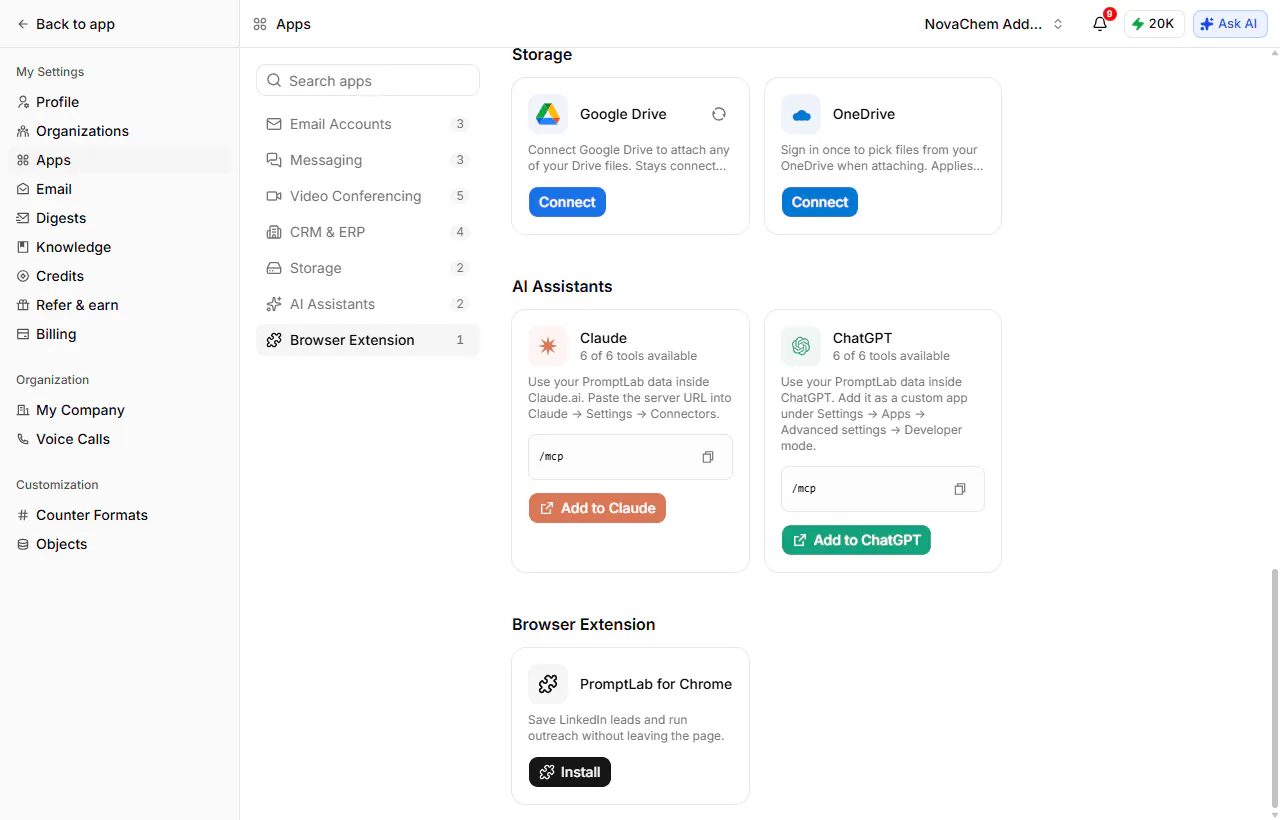
Gehen Sie zu Settings → Apps → AI Assistants. Die Karte jedes Assistenten zeigt die einzufügende Server-URL und wie viele der Tools Ihnen zur Verfügung stehen:
- Claude – kopieren Sie die Server-URL und fügen Sie sie unter Claude → Settings → Connectors hinzu, oder gehen Sie mit Add to Claude direkt dorthin.
- ChatGPT – fügen Sie sie als Custom App unter Settings → Apps → Advanced settings → Developer mode hinzu.
Melden Sie sich mit Ihrem PromptLab-Konto an, um die Verbindung zu autorisieren. Jedes verbundene Tool zählt als eine Verbindung auf das Limit Ihres Plans.
Sie sind unsicher, welcher Ansatz passt? Nutzen Sie einen Webhook-Trigger, wenn ein anderes System etwas in PromptLab anstoßen soll, die Aktion HTTP request, wenn PromptLab einem anderen System etwas mitteilen soll, und MCP, wenn eine Person über einen KI-Assistenten mit PromptLab-Daten arbeiten möchte.