













CRM-Autofill: Die KI füllt eine Spalte für jeden Datensatz
Fügen Sie einer beliebigen Tabelle ein Feld hinzu, beschreiben Sie in einfachen Worten, was es enthalten soll, und PromptLab füllt es für jede Zeile – und für jeden neuen Datensatz ab sofort.
CRM-Autofill macht aus einer Spalte etwas, das die KI pflegt. Sie fügen Accounts, Kontakten, Opportunities oder jeder anderen Tabelle ein Feld hinzu, schreiben Anweisungen dazu, was es enthalten soll, und PromptLab berechnet es für jeden Datensatz aus den Daten, die bereits in Ihrem Workspace liegen. Die Arbeit, die früher eine Recherche pro Account war – welche Branche ist das, in welche Region verkauft das Unternehmen, wie lautet die Ein-Satz-Zusammenfassung unseres Stands –, wird zu einer Spalte, die sich selbst füllt.
So funktioniert CRM-Autofill
Ein automatisch befülltes Feld ist ein gewöhnliches Feld mit angehängter KI. Sie wählen den Feldtyp wie gewohnt und beschreiben dann, was die KI für jede Zeile berechnen soll und welche Daten sie dafür verwenden soll. PromptLab führt diese Anweisungen pro Datensatz aus, schreibt die Antwort in die Spalte und kann sie jederzeit erneut ausführen, wenn Sie es wünschen.
Autofill liest, was Ihr Workspace bereits enthält – die eigenen Felder des Datensatzes, seine Kontakte, Meetings, Notizen und Aktivitäten –, daher folgt die Qualität des Ergebnisses der Qualität der Anweisungen und der zugrunde liegenden Daten.
Automatisch befülltes Feld hinzufügen
Tabelle öffnen
Gehen Sie zu der Tabelle, in der Sie die Spalte haben möchten – Accounts, Contacts, Opportunities oder ein beliebiges benutzerdefiniertes Objekt – und scrollen Sie im Raster zum + am Ende der Spaltenköpfe.
Feld konfigurieren
Wählen Sie Configure, geben Sie dem Feld ein Label und wählen Sie seinen Field Type. Text und Long Text eignen sich für Zusammenfassungen; Select und Status für Klassifizierungen; Number und Currency für alles, was Sie später summieren oder grafisch darstellen möchten.
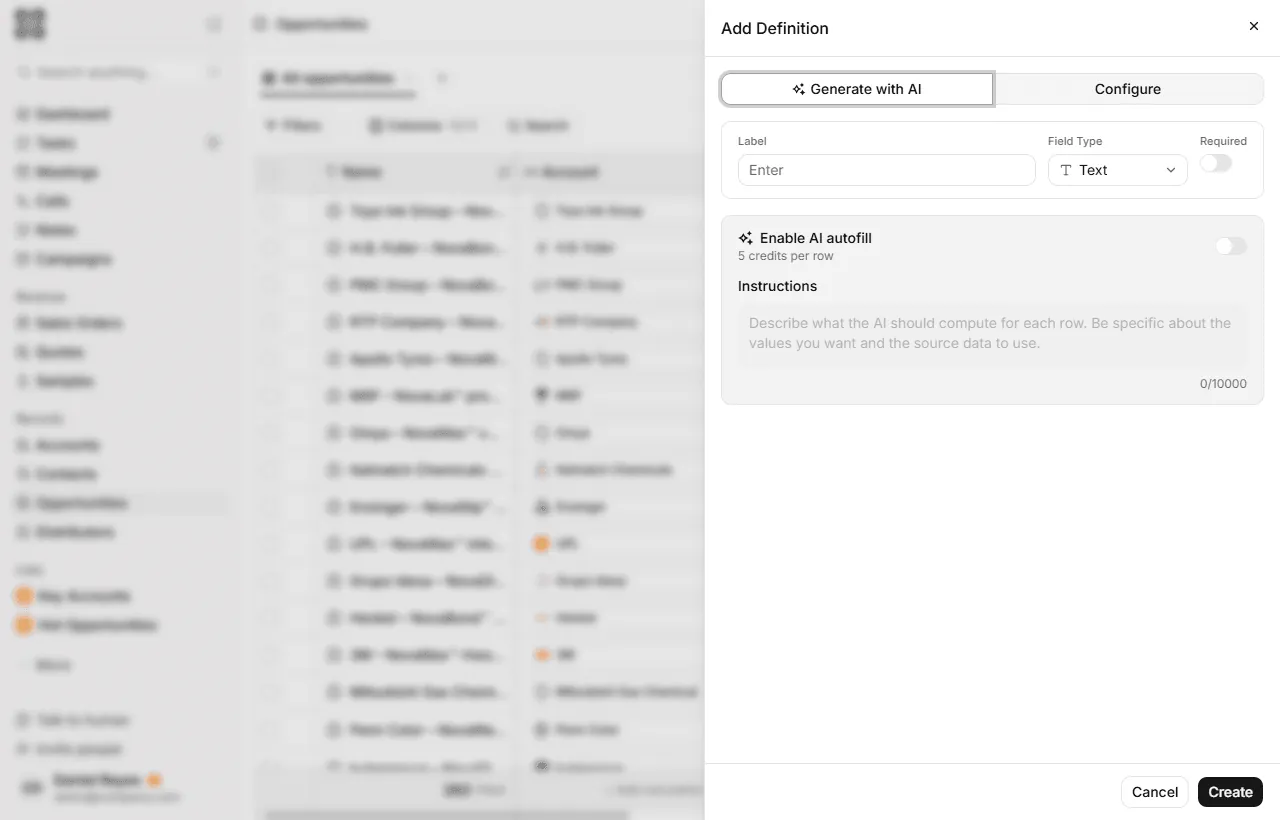
KI-Autofill aktivieren und Anweisungen schreiben
Schalten Sie Enable AI autofill ein und schreiben Sie die Instructions. Seien Sie konkret – sowohl beim gewünschten Wert als auch bei den zu nutzenden Quelldaten: „Ordne den Hauptmarkt dieses Accounts anhand seiner Branche und Website in Coatings, Polymers, Rubber oder Other ein“ ist besser als „Welcher Markt ist das?“.
Bestehende Zeilen befüllen
Führen Sie im Spaltenmenü Autofill all rows aus, um jeden Datensatz zu berechnen, oder Autofill empty rows, um nur die Lücken zu füllen. Der Lauf meldet, wie viele Zeilen er verarbeitet hat, und Sie können ihn währenddessen abbrechen.
Neue Datensätze befüllt halten
Aktivieren Sie Autofill on new records, und jeder ab dann angelegte Datensatz führt die Anweisungen für diese Spalte selbstständig aus.
Autofill verbraucht Credits pro Zeile – der Feld-Editor zeigt den Satz an, bevor Sie etwas ausführen, und Ihr verbleibendes Guthaben steht in der oberen Leiste. Eine große Tabelle zu befüllen verursacht echte Kosten, daher lohnt es sich, Ihre Anweisungen zuerst an den leeren Zeilen zu testen.
Sie wissen nicht, wie Sie die Felder überhaupt strukturieren sollen? Der Tab Generate with AI nimmt eine Beschreibung dessen, was Sie verfolgen möchten, und schlägt Ihnen die Felddefinitionen vor.
Wofür es sich eignet
| Spalte | Anweisungen etwa in dieser Art |
|---|---|
| Hauptmarkt | Ordne den Account anhand von Branche und Website einem Ihrer Segmente zu |
| Account-Zusammenfassung | Ein Absatz dazu, wer dieser Kunde ist und was er kauft |
| Region | Leite die Vertriebsregion aus dem Land im Datensatz ab |
| Beziehungsstatus | Fasse den Stand anhand der letzten Meetings und Notizen zusammen |
Autofill schreibt bei jedem Lauf in die Spalte, daher können von Hand eingetragene Inhalte überschrieben werden. Führen Sie manuelle Notizen in einem eigenen Feld, getrennt von dem, das die KI pflegt.
Synchronisation mit einem externen CRM
Nutzt Ihr Team auch Salesforce, HubSpot oder Acumatica, verbinden Sie es unter Settings → Apps → CRM & ERP, um diese Accounts, Kontakte und Deals in PromptLab zu übernehmen. Auch Apollo verbinden Sie dort, um Kontakte mit Ihrem eigenen API-Schlüssel anzureichern.
Individuelle Integrationen mit anderen CRMs oder einem internen ERP erfordern den Plan Enterprise. Wenden Sie sich an Ihren PromptLab-Ansprechpartner, um die Integration abzustecken und eine sichere Datensynchronisation einzurichten.