













PromptLab mit E-Mail, Kalender und ERP-Tools verbinden
Verbinden Sie PromptLab mit Ihren E-Mail-, Kalender-, Messaging-, Produktivitäts- und ERP-Tools, um jede Kundeninteraktion automatisch zu erfassen.
PromptLab verbindet sich mit den Tools, die Ihr Vertriebsteam bereits nutzt – E-Mail, Videokonferenzen, Messaging-Apps, Tabellen und ERP-Systeme. Sobald Sie diese Integrationen einrichten, erfasst PromptLab Ihre Gespräche und Daten automatisch, sodass Ihr CRM ohne manuelle Eingabe aktuell bleibt.
Alle Integrationen werden unter Settings → Apps verwaltet. Salesforce und HubSpot verbinden Sie an derselben Stelle. Workflow-Webhooks erfordern den Plan Professional oder höher; der MCP-Zugang für Ihre KI-Tools ist in jedem Plan enthalten. Siehe Webhooks, Workflows & MCP.
Was Sie verbinden können
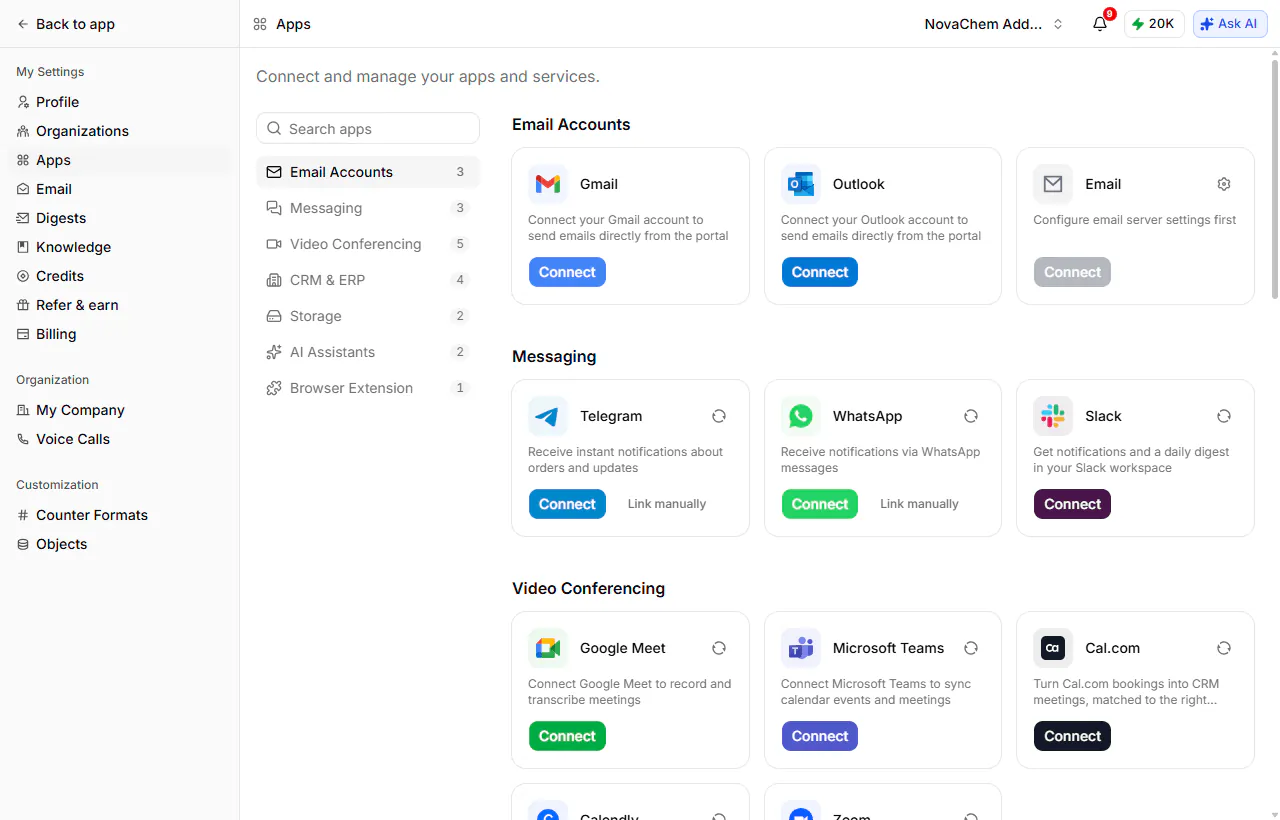
Alles finden Sie unter Settings → Apps, genau so gruppiert wie hier.
E-Mail-Konten
Gmail
Verbinden Sie Ihr Google-Konto, um E-Mails aus PromptLab zu senden und die Threads dem richtigen Account und der richtigen Opportunity zuzuordnen.
Outlook
Verbinden Sie Ihr Microsoft-365-Postfach, um E-Mails auf dieselbe Weise zu senden und zu erfassen. Passt zu Microsoft Teams.
Jedes andere Postfach
Konfigurieren Sie Ihren eigenen Mailserver und verbinden Sie ein Postfach, das weder Gmail noch Outlook ist.
Videokonferenzen
Google Meet
Zeichnet Meet-Anrufe auf und transkribiert sie, und schreibt dann Zusammenfassung, Einwände und nächste Schritte in den Gesprächsdatensatz.
Zoom
Zeichnet Zoom-Meetings auf und erstellt automatisch Transkript und KI-Zusammenfassung.
Microsoft Teams
Synchronisiert Ihre Teams-Kalendereinträge und -Meetings und erfasst die Anrufe.
Cal.com und Calendly
Wandelt Buchungen in CRM-Meetings um, dem richtigen Kontakt zugeordnet – eine eingehende Buchung kommt so als Datensatz an, nicht als E-Mail.
Messaging
Messaging-Apps tragen Benachrichtigungen aus PromptLab heraus: Auftragsupdates, Warnungen und einen täglichen Digest.
Slack
Benachrichtigungen und ein täglicher Digest in dem Kanal, den Ihr Team ohnehin im Blick hat.
Telegram
Sofortige Benachrichtigungen zu Aufträgen und Updates.
Dieselben Benachrichtigungen über WhatsApp, für Teams, die vor allem mobil arbeiten.
CRM und ERP
Salesforce
Synchronisiert Ihre Salesforce-Accounts, -Kontakte, -Leads und -Opportunities mit PromptLab.
HubSpot
Bringt HubSpot-Unternehmen, -Kontakte und -Deals in dieselbe Pipeline.
Acumatica
Synchronisiert Acumatica-Kunden, -Kontakte, -Leads und -Opportunities.
Apollo
Reichert Kontakte mit Ihrem eigenen Apollo.io-API-Schlüssel an. Schlüssel werden verschlüsselt gespeichert.
Speicher, KI-Assistenten und der Browser
Google Drive und OneDrive
Hängen Sie Dateien direkt aus Google Drive oder OneDrive an, statt sie herunter- und wieder hochzuladen.
Claude und ChatGPT
Nutzen Sie Ihre PromptLab-Daten über MCP in Ihrem KI-Assistenten. Siehe Webhooks, Workflows & MCP.
PromptLab für Chrome
Speichern Sie LinkedIn-Leads und führen Sie Outreach durch, ohne die Seite zu verlassen.
Sie nutzen ein ERP, das nicht aufgeführt ist? Enterprise-Pläne enthalten individuelle CRM- und ERP-Integrationen mit persönlicher Migrationsunterstützung. Kontaktieren Sie uns, um Ihre Konstellation zu besprechen.
Integrationen einrichten
Alle Integrationen werden an einer zentralen Stelle in Ihren Kontoeinstellungen konfiguriert.
Apps-Einstellungen öffnen
Melden Sie sich bei PromptLab an und öffnen Sie Settings → Apps. Die Kategorien links – Email Accounts, Messaging, Video Conferencing, CRM & ERP, Storage, AI Assistants, Browser Extension – enthalten jeweils ihre eigenen Karten.
Erste Integration verbinden
Klicken Sie neben der gewünschten Integration auf Connect. Bei OAuth-basierten Tools wie Gmail, Outlook und Google Meet werden Sie zur Autorisierungsseite des Anbieters weitergeleitet. Melden Sie sich mit dem Konto an, das Sie beruflich nutzen, und erteilen Sie die angeforderten Berechtigungen.
Festlegen, was erfasst wird
Eine verbundene Karte zeigt eine Einstellungsoption, sofern die Integration welche bietet – etwa welches Postfach synchronisiert wird oder wie Meetings aufgezeichnet werden. Messaging-Apps lassen sich auch manuell verknüpfen, wenn Sie den OAuth-Ablauf lieber nicht durchlaufen möchten.
Für Ihr Team wiederholen
Jedes Teammitglied muss seine eigenen Integrationen verbinden. Teilen Sie diese Schritte mit Ihrem Team, nachdem Sie es in den Workspace eingeladen haben.