













Erste Schritte mit PromptLab: Einrichtungsanleitung
Richten Sie PromptLab in sechs Schritten ein: Tools verbinden, Team einladen, Pipeline konfigurieren und in unter einer Stunde das erste Angebot versenden.
PromptLab ist darauf ausgelegt, schnell einsatzbereit zu sein. Folgen Sie diesen Schritten, um Ihre Kommunikationstools zu verbinden, Ihre Pipeline einzurichten und ab dem ersten Tag Deals zu erfassen. Die meisten Teams schließen die Einrichtung in unter einer Stunde ab.
Basic und Professional enthalten eine 14-tägige kostenlose Testphase; zum Start ist eine Zahlungskarte erforderlich. Während der Testphase haben Sie vollen Zugriff auf die Funktionen des gewählten Plans. Starten Sie Ihre kostenlose Testphase oder buchen Sie eine Demo für eine persönliche Einführung.
Registrieren und kostenlose Testphase starten
Gehen Sie zu supplier.trypromptlab.com, um Ihr Konto zu erstellen und die Testphase zu starten. Bei der Registrierung wählen Sie Ihren Plan: Basic ($11.99/Nutzer/Monat) oder Professional ($23.99/Nutzer/Monat). Beide enthalten eine 14-tägige kostenlose Testphase. Enterprise ($99/Nutzer/Monat oder $79 bei jährlicher Abrechnung) wird gemeinsam mit dem Vertriebsteam eingerichtet – sprechen Sie mit dem Vertrieb.
Sobald Ihr Konto erstellt ist, melden Sie sich an und vervollständigen Ihr Profil. Tragen Sie Name, Rolle und Unternehmen ein, damit Ihre Teammitglieder Sie im Workspace erkennen.
Kommunikationstools verbinden
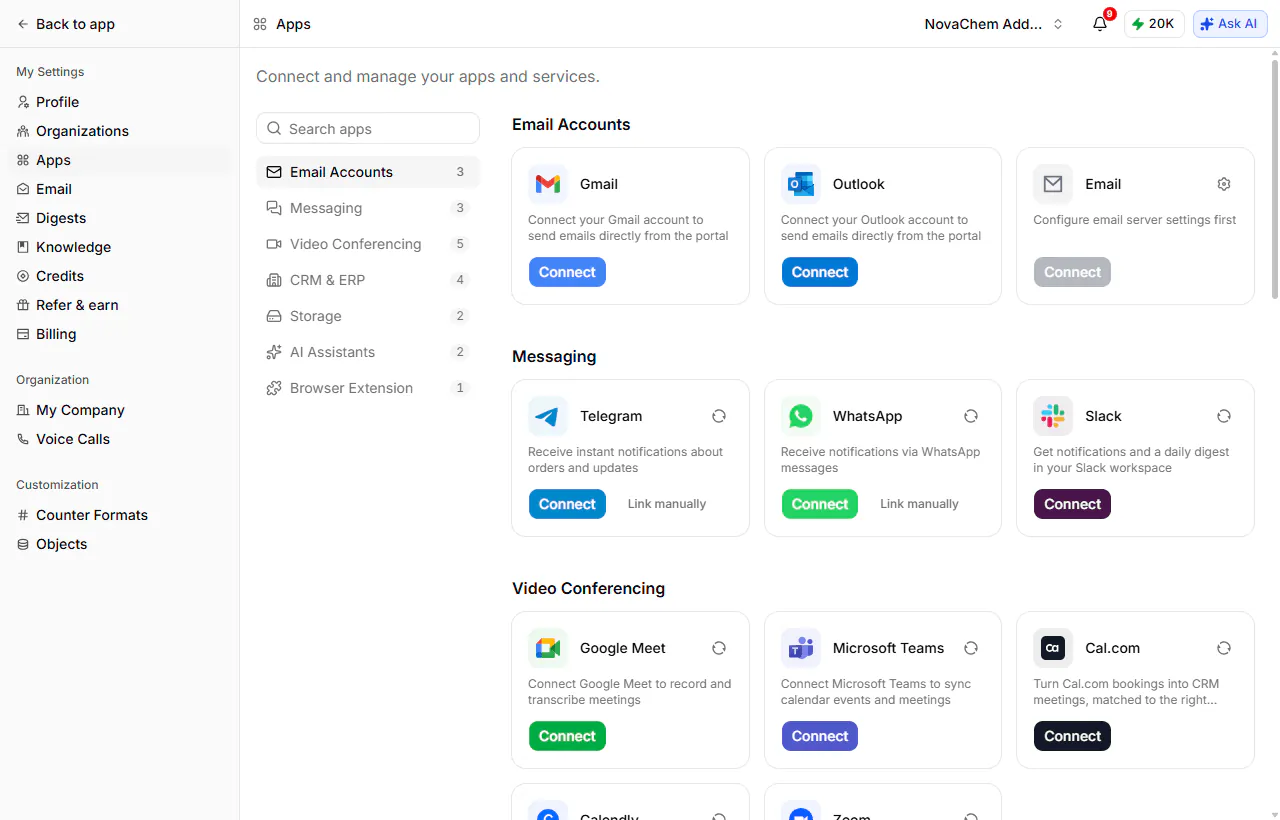
PromptLab erfasst E-Mails, Anrufe und Meetings automatisch – aber erst, nachdem Sie Ihre Tools verbunden haben. Öffnen Sie Settings → Apps und verbinden Sie die Dienste, die Ihr Team nutzt:
- E-Mail-Konten: Gmail, Outlook oder Ihr eigener Mailserver
- Videokonferenzen: Google Meet, Zoom, Microsoft Teams – plus Cal.com oder Calendly, wenn Sie Buchungen annehmen
- Messaging: Slack, Telegram oder WhatsApp für Benachrichtigungen und den täglichen Digest
- CRM & ERP: Salesforce, HubSpot oder Acumatica, wenn Sie Datensätze übernehmen
E-Mail- und Meeting-Tools ermöglichen es PromptLab, Gespräche zu erfassen und dem richtigen Account zuzuordnen. Verbinden Sie so viele, wie Sie nutzen; Sie können jede Verbindung später wieder trennen.
Teammitglieder einladen
Gehen Sie zu Settings → My Company → Team und klicken Sie auf Add User, um Ihre Vertriebsmitarbeiter, Führungskräfte und alle weiteren Personen mit Zugriffsbedarf einzuladen. Jede Person erhält eine Rolle – Owner, Admin oder Member – und bei Members zusätzlich die Funktionen, auf die sie zugreifen darf.
Jeder eingeladene Nutzer erhält eine E-Mail mit einem Link zur Kontoeinrichtung. Nach der Anmeldung müssen die Nutzer ihre eigenen Kommunikationstools verbinden.
Die Pläne Professional und Enterprise enthalten Admin-Steuerung zur Verwaltung von Berechtigungen im Team. Mit Basic haben alle Nutzer dieselbe Zugriffsebene.
Pipeline einrichten und erste Accounts anlegen
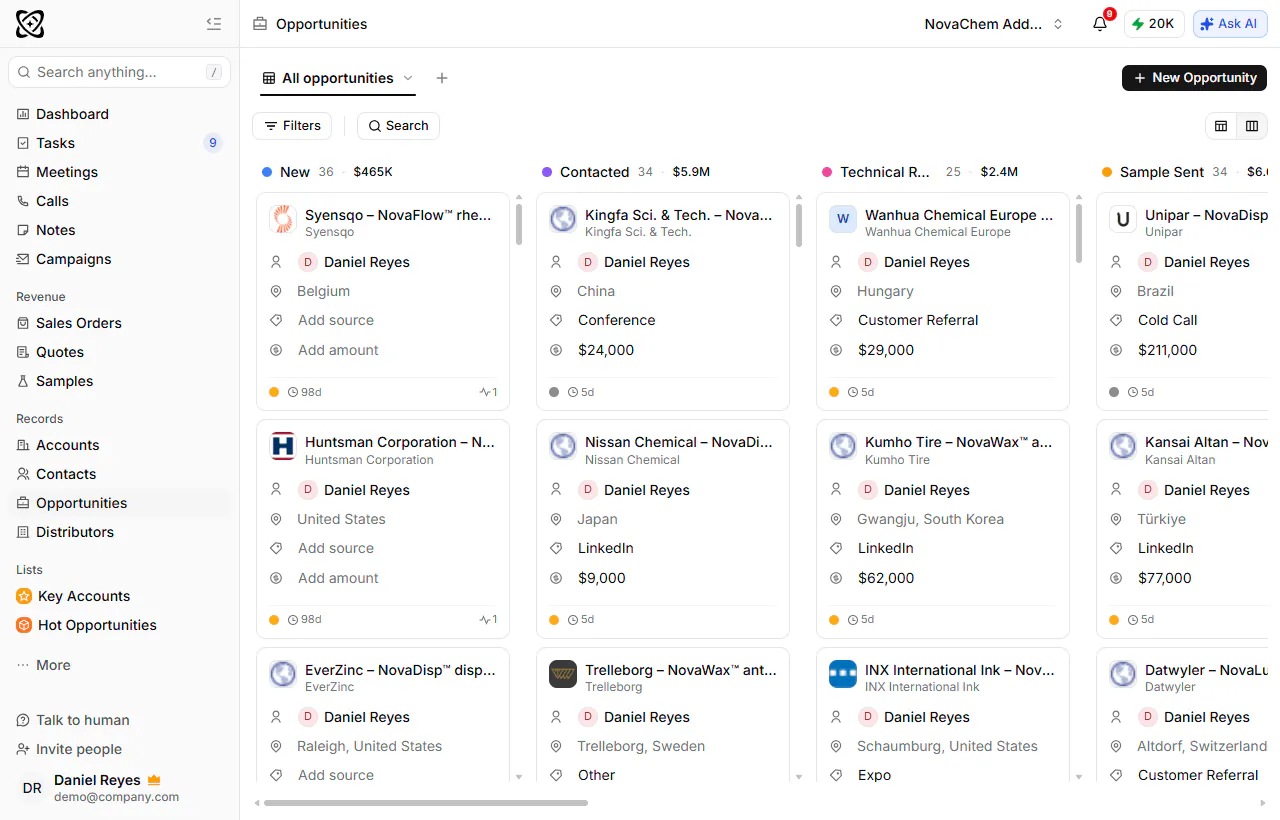
Öffnen Sie Opportunities und passen Sie die Optionen des Felds Stage so an, dass sie zu Ihrer tatsächlichen Verkaufsweise passen – zum Beispiel New → Contacted → Sample Sent → Testing → Negotiation → Won. Wechseln Sie zur Kanban view, und jede Phase wird zu einer Spalte mit Deal-Anzahl und Wert.
Legen Sie als Nächstes Ihre ersten Accounts an. Mit Import / Export in der Accounts-Tabelle übernehmen Sie sie aus einer Tabelle.
Call Intelligence für Ihr erstes Meeting aktivieren
Stellen Sie vor Ihrem nächsten Kundenanruf sicher, dass Call Intelligence aktiv ist. Gehen Sie zu Settings → Apps und prüfen Sie, dass Ihre Meeting-Plattform (Google Meet, Zoom oder Microsoft Teams) verbunden und die Aufzeichnung aktiviert ist.
Wenn Sie Ihrem nächsten Anruf beitreten, zeichnet PromptLab ihn automatisch auf und transkribiert ihn. Danach erscheint der Anruf unter Meetings → Past Conversations mit Zusammenfassung, den erkannten Zusagen, den genannten Einwänden und dem vollständigen Transkript.
Die Aufzeichnung von Anrufen erfordert in vielen Rechtsordnungen eine ausdrückliche Einwilligung. Der PromptLab-Aufzeichnungsbot ist im Meeting sichtbar; dennoch sollten Sie die Teilnehmer darüber informieren, dass das Gespräch aufgezeichnet wird.
Erstes Angebot versenden
Ein Angebot bezieht seine Produkte aus einer Preisliste – richten Sie diese daher zuerst ein. Öffnen Sie More → Catalog → Price Lists, klicken Sie auf New, benennen Sie die Liste und fügen Sie mit Add Product Ihre Produkte hinzu – Sie können ein Produkt direkt in dieser Auswahl anlegen oder vorab unter More → Catalog → Products erstellen.
Öffnen Sie dann More → Revenue → Quotes, klicken Sie auf New Quote und wählen Sie die zugehörige Opportunity sowie die soeben erstellte Price List. Im Angebot listet der Tab Available products die Produkte dieser Preisliste auf – klicken Sie bei jedem auf Add und legen Sie dann im Tab Products Mengen und Preise fest: Die Stückkosten stehen bei jeder Position neben dem Stückpreis, und die Gesamtmarge sowie die Marge in % aktualisieren sich während der Eingabe – Sie sehen die Marge also beim Erstellen des Angebots, nicht erst danach.
Klicken Sie im Datensatz auf Quote, um das Dokument für Ihren Kunden zu erzeugen. Physische Muster verfolgen Sie auf dieselbe Weise unter More → Revenue → Samples.
Quotes, Samples und die Catalog-Seiten liegen in einem neuen Konto zunächst unter More. Klicken Sie auf das Pin-Symbol neben einer Seite, um sie an Ihre linke Navigation anzuheften.
Wie geht es weiter?
Nach der Einrichtung entdecken Sie den Rest der Plattform:
- Nutzen Sie das Deal-Management, um zu sehen, welche Deals ins Stocken geraten
- Richten Sie individuelle Reports ein, um Abschlussquoten und Pipeline-Aktivität zu verfolgen