













स्प्रेडशीट से CRM पर कैसे जाएँ
अपनी शीट साफ़ करें, कॉलम चुनें, डुप्लिकेट हटाएँ, फिर PromptLab में CSV या Excel फ़ाइल इंपोर्ट करके कॉलम मैप करें। चरण-दर-चरण गाइड।
 PromptLab टीम द्वारा6 अक्टूबर 20265 मिनट में पढ़ें
स्प्रेडशीट से CRM पर जाने में चार काम लगते हैं: शीट साफ़ करना, तय करना कि कौन से कॉलम मायने रखते हैं, डुप्लिकेट हटाना, और फ़ाइल इंपोर्ट करना। PromptLab में आप CSV या Excel फ़ाइल अपलोड करते हैं, या उसे Google Drive से चुनते हैं, और हर कॉलम को एक फ़ील्ड से मैप करते हैं।
ज़्यादातर प्रोडक्ट सेल्स टीमें स्प्रेडशीट से शुरू करती हैं: ग्राहकों का एक टैब, सैंपल का एक, कीमतों का एक। यह गाइड दिखाती है कि इतिहास खोए बिना इसे साफ़ रिकॉर्ड में कैसे बदलें।
स्प्रेडशीट छोड़ने का समय कब है?
स्प्रेडशीट तब तक काम करती है जब तक पूरी तस्वीर एक व्यक्ति के पास हो। वह तब काम करना बंद कर देती है जब दूसरे सेल्सपर्सन को देखना हो कि कौन से सैंपल गए, या प्राइस लिस्ट की तीन कॉपी बन जाएँ, या कोई न बता सके कि ग्राहक से आख़िरी बार किसने बात की।
इन संकेतों पर ध्यान दें:
- दो लोगों ने एक ही फ़ाइल की अलग-अलग कॉपी अपडेट कर दी हैं
- कोटेशन ऐसी कीमत पर चला गया जो पुरानी हो चुकी थी
- खरीदार ने सैंपल के बारे में पूछा और जवाब खोजने में एक घंटा लगा
- फ़ॉलो-अप किसी की याददाश्त पर निर्भर हैं
CRM हर ग्राहक का एक रिकॉर्ड रखता है, जिसकी डील, कोटेशन, सैंपल और बातचीत साथ रहती हैं। अगर आप अभी चुन रहे हैं, तो B2B सेल्स टीम के लिए CRM कैसे चुनें पढ़ें।
शुरू करने से पहले
स्प्रेडशीट इंपोर्ट करने से पहले
- 1
शीट साफ़ करें
एक हेडर पंक्ति से शुरू करें, और उसके ऊपर कुछ नहीं। खाली पंक्तियाँ, मर्ज किए सेल, सबटोटल और सिर्फ़ रंग वाले नोट हटाएँ, क्योंकि इनमें से कुछ भी इंपोर्ट में नहीं बचता। अगर आपने रंग का कोई मतलब रखा था, जैसे बंद हो चुके ग्राहक के लिए लाल, तो उस मतलब को अपने अलग कॉलम में ले जाएँ।
कंपनी के नामों के साफ़ दिखने वाले टाइपो ठीक करें, और तारीखें एक ही फ़ॉर्मेट में रखें। जिन सेल में दो चीज़ें हैं, जैसे "John Smith, john@acme.com", उन्हें अलग कॉलम में बाँटें।
- 2
अपने कॉलम चुनें
वे कॉलम रखें जिनसे आप खोजेंगे या फ़िल्टर करेंगे। प्रोडक्ट सेल्स टीम के लिए आमतौर पर इसका मतलब है: कंपनी का नाम, कॉन्टैक्ट का नाम, ईमेल, फ़ोन, देश, ओनर, डील स्टेज, डील वैल्यू और रुचि का प्रोडक्ट।
जिन कॉलम को साल भर से किसी ने नहीं भरा, उन्हें छोड़ दें। आप बाद में कस्टम फ़ील्ड जोड़ सकते हैं, जो बेकार कॉलम साथ ले जाने से आसान है।
- 3
डुप्लिकेट हटाएँ
कंपनी के नाम से सॉर्ट करें और "Acme Ltd", "ACME Limited" और "Acme" जैसे मिलते-जुलते नाम खोजें। दूसरी बार ईमेल से सॉर्ट करें, क्योंकि एक ही व्यक्ति कंपनी की दो वर्तनी के नीचे हो सकता है।
हर समूह को एक पंक्ति में मर्ज करें, सबसे हाल का विवरण रखते हुए। यह इंपोर्ट से पहले करें, क्योंकि डुप्लिकेट के डील और ईमेल से जुड़ने के बाद उन्हें सुलझाना कहीं ज़्यादा मुश्किल होता है।
- 4
शीट को रिकॉर्ड टाइप के हिसाब से बाँटें
एक शीट अक्सर कंपनियों, लोगों और डील को मिला देती है। हर टाइप के लिए एक फ़ाइल बनाएँ: अकाउंट, कॉन्टैक्ट, डील। एक साझा कॉलम रखें, जैसे कंपनी का नाम, ताकि हर कॉन्टैक्ट और डील अपने अकाउंट से मेल खा सके।
- 5
फ़ाइल को PromptLab में इंपोर्ट करें
वह लिस्ट खोलें जिसे आप भर रहे हैं, जैसे Accounts, और Import चुनें। अपनी CSV या Excel फ़ाइल अपलोड करें, या अगर वह Google Drive में है तो वहाँ से चुनें।
पहले अकाउंट इंपोर्ट करें, फिर कॉन्टैक्ट, फिर डील, ताकि अकाउंट उनसे जुड़े रिकॉर्ड से पहले मौजूद हों।
- 6
कॉलम मैप करें
अपनी फ़ाइल के हर कॉलम को PromptLab के फ़ील्ड से मिलाएँ: आपका "Company" कॉलम अकाउंट के नाम से, "Stage" डील स्टेज से, और इसी तरह। जो कॉलम नहीं चाहिए उन्हें छोड़ दें।
पहले लगभग दस पंक्तियों का टेस्ट इंपोर्ट करें। अगर फ़ील्ड वहीं पहुँचें जहाँ आप उम्मीद करते हैं, तो बाकी इंपोर्ट करें।
- 7
नतीजा जाँचें
पाँच रिकॉर्ड खोलें और उन्हें शीट से मिलाएँ। फ़ाइल की पंक्तियाँ गिनकर लिस्ट के रिकॉर्ड से मिलाएँ। फिर पुरानी फ़ाइल फ़्रीज़ करें: उसे संदर्भ के लिए रीड-ओनली रखें, और उसमें बदलाव बंद करें।
बाकी शीट का क्या?
ग्राहकों की सूचियाँ बस शुरुआत हैं। प्रोडक्ट टीमें आमतौर पर तीन और चलाती हैं।
- सैंपल लॉग। जो सैंपल अभी बाहर हैं उन्हें उनके अकाउंट और डील पर दर्ज करें, फिर हर नया सैंपल भेजते समय दर्ज करें। प्रोडक्ट सैंपल कैसे ट्रैक करें देखें।
- प्राइस लिस्ट। PromptLab में हर ग्राहक के लिए प्राइस लिस्ट बनाएँ, फिर उसी से कोट करें। हर ग्राहक की प्राइस लिस्ट कैसे मैनेज करें दिनचर्या बताती है।
- ऑर्डर ट्रैकर। कोटेशन और सेल्स ऑर्डर अकाउंट और डील पर रहते हैं, इसलिए नए ऑर्डर को अब शीट की ज़रूरत नहीं।
स्प्रेडशीट से हटकर आपका पहला हफ़्ता
- Gmail, Outlook या अपना मेल सर्वर जोड़ें, ताकि ईमेल हर कॉन्टैक्ट पर कैप्चर हो।
- Google Meet, Zoom या Microsoft Teams जोड़ें, ताकि मीटिंग रिकॉर्ड और सारांशित हों।
- अपना WhatsApp Business नंबर और कंपनी का Telegram बॉट साझा Inbox में जोड़ें।
- अपनी पाइपलाइन के स्टेज सेट करें, और उन्हें Kanban बोर्ड के रूप में देखें।
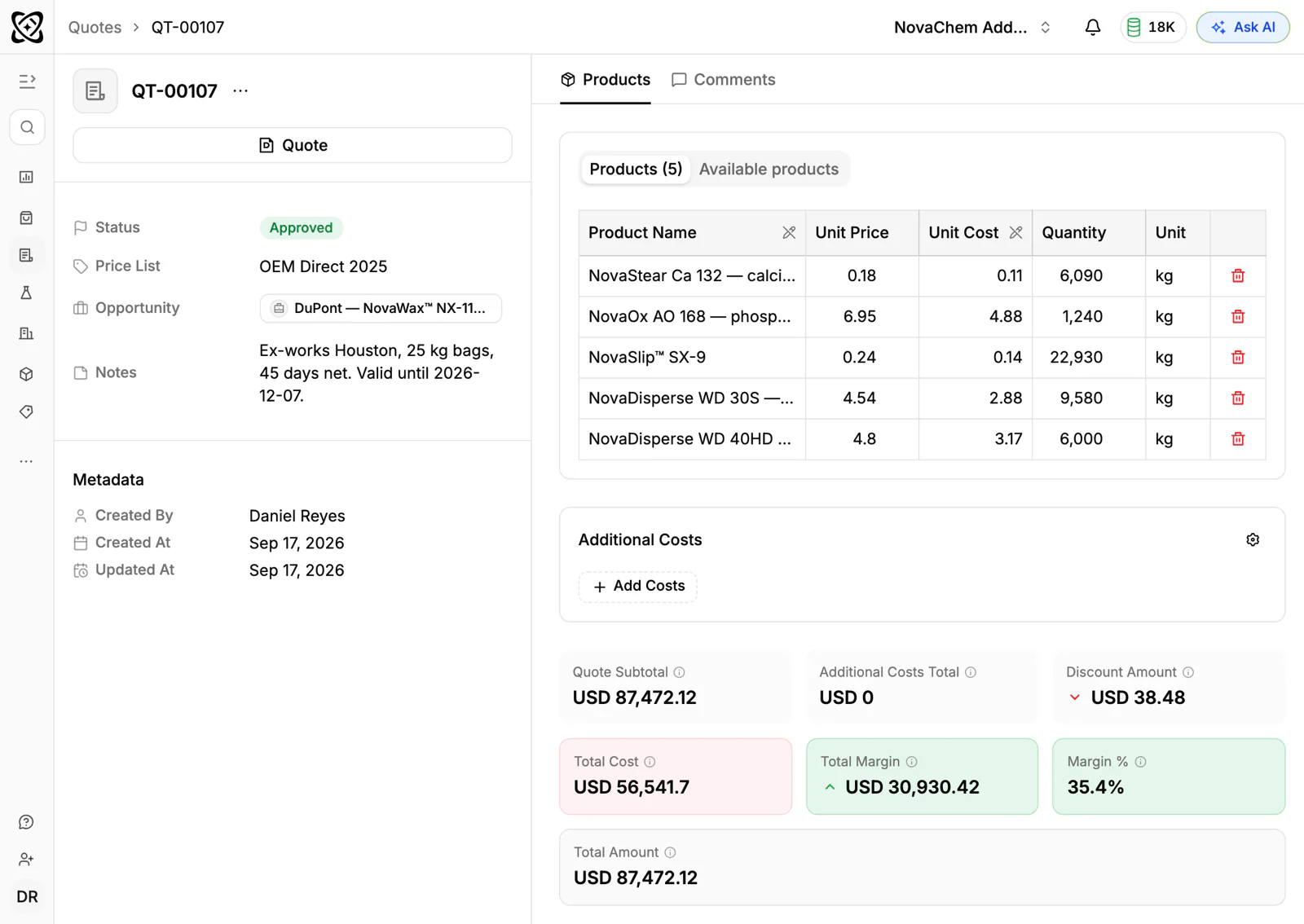
- प्राइस लिस्ट से अपना पहला कोटेशन भेजें, हर लाइन पर मार्जिन दिखता हुआ।
- एक वर्कफ़्लो जोड़ें, जैसे कोटेशन का स्टेटस बदलने पर टास्क।
अगर आपकी शीट बहुत बड़ी या बेतरतीब हैं, तो Enterprise में डेटा माइग्रेशन सहायता शामिल है। बाकी सब Basic या Professional के 14 दिन के मुफ़्त ट्रायल में इंपोर्ट कर सकते हैं, जिसे शुरू करने के लिए कार्ड ज़रूरी है। प्राइसिंग देखें।
अक्सर पूछे जाने वाले प्रश्न
क्या PromptLab Excel और CSV से इंपोर्ट कर सकता है?
हाँ। जिस लिस्ट को आप भर रहे हैं उस पर Import इस्तेमाल करें, Excel या CSV फ़ाइल अपलोड करें, या उसे Google Drive से चुनें, और कॉलम मैप करें।
क्या मुझे सब कुछ एक फ़ाइल में इंपोर्ट करना चाहिए?
नहीं। हर रिकॉर्ड टाइप के लिए एक फ़ाइल बनाएँ, जैसे अकाउंट, कॉन्टैक्ट और डील, और पहले अकाउंट इंपोर्ट करें। फिर हर फ़ाइल एक लिस्ट से मैप होती है, जिससे मैपिंग सरल रहती है।
मैं डुप्लिकेट से कैसे निपटूँ?
इंपोर्ट से पहले शीट में ही उन्हें साफ़ करें। कंपनी के नाम और ईमेल से सॉर्ट करें, और मिलते-जुलते रिकॉर्ड को एक पंक्ति में मर्ज करें। डील और ईमेल जुड़ने के बाद उन्हें अलग करना कहीं ज़्यादा मुश्किल है।
बाद में मेरी स्प्रेडशीट का क्या होता है?
उसे कुछ हफ़्तों के लिए रीड-ओनली संदर्भ के रूप में रखें, फिर आर्काइव कर दें। CRM को वह एकमात्र जगह बनाएँ जहाँ कोई भी रिकॉर्ड जोड़ता या बदलता है।
क्या इंपोर्ट आज़माने के लिए पेड प्लान चाहिए?
Basic और Professional 14 दिन के मुफ़्त ट्रायल के साथ आते हैं, और उसे शुरू करने के लिए कार्ड ज़रूरी है। कोई फ़्री प्लान नहीं है।