













Angebote & Muster: Margenorientierte Angebote im großen Stil versenden
Erstellen Sie margenorientierte Angebote in Minuten und verfolgen Sie jedes Muster von der Anfrage bis zum Testergebnis, ohne PromptLab zu verlassen.
Angebote & Muster beseitigt die Zeitlücke zwischen Kundengespräch und Preis im Postfach. Statt tagelang Angebotsdokumente zu bereinigen oder von Hand nachzuhalten, welche Muster wohin gegangen sind, erstellen Sie professionelle, margenbewusste Angebote in Minuten und behalten die volle Kontrolle über jedes wertvolle Muster bei Ihren Kunden. Angebote, die früher Tage gedauert haben, sind jetzt in Minuten fertig.
Wichtige Funktionen
Margenorientierte Angebote
Sehen Sie bei jeder Position Stückkosten neben den Listenpreisen, damit Sie die Profitabilität schützen und wettbewerbsfähig bleiben – bevor Sie auf Senden klicken.
Kosten und Rabatte in der Summe
Fracht, Handling und Positionsrabatte fließen in dieselbe Zwischensumme, sodass die Marge, die Sie sehen, die Marge ist, die Sie verbuchen.
Preislisten
Verknüpfen Sie eine Preisliste und bieten Sie nur die Produkte an, auf die der Kunde Anspruch hat – zu den von Ihnen festgelegten Preisen.
Musterverfolgung
Verfolgen Sie jedes Muster von angefragt über geliefert bis bewertet – mit Sendungsnummer, Terminen und dem Testergebnis des Kunden.
Margenorientierte Angebote
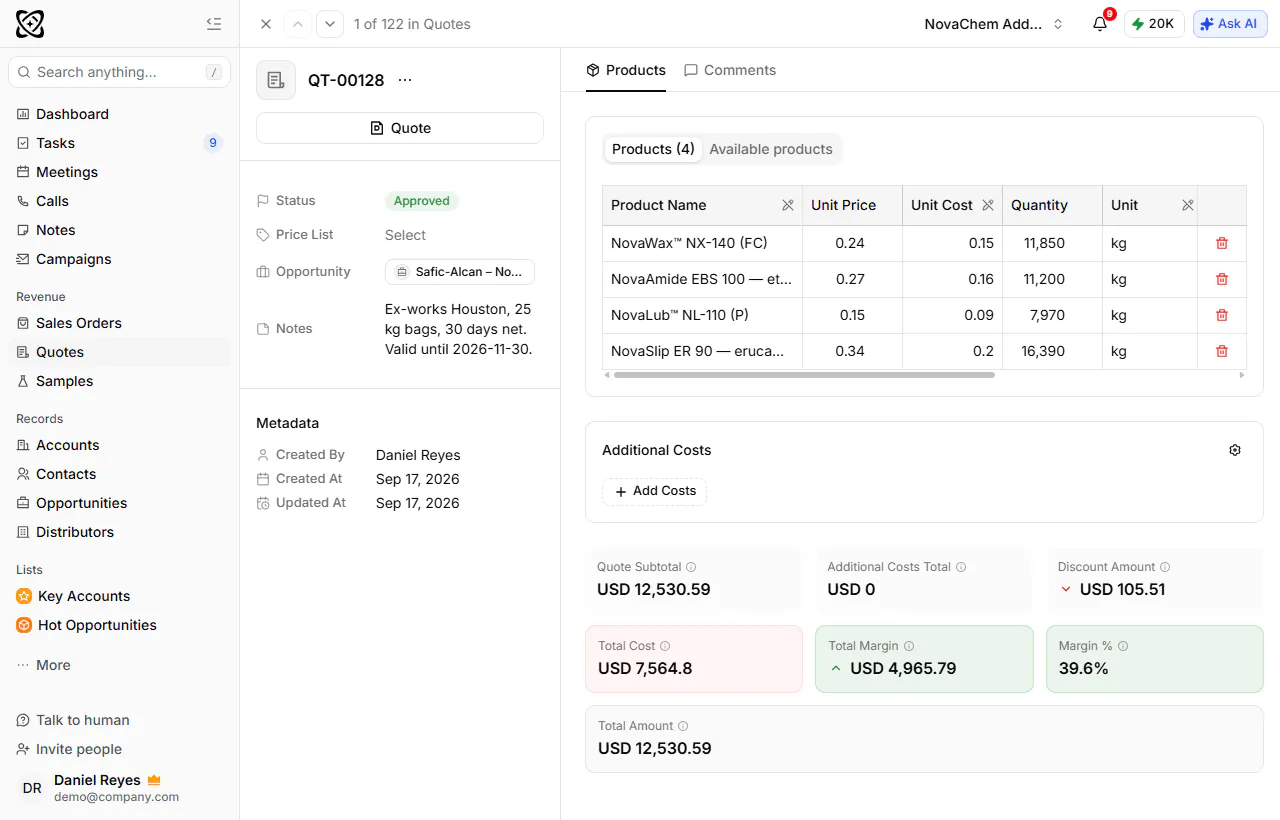
Jedes Angebot zeigt für jede Position Stückkosten und Listenpreis nebeneinander. Bevor Sie etwas versenden, sehen Sie Ihre Marge auf Positionsebene und auf Ebene des gesamten Angebots. Passen Sie Preise mit Sicherheit an – Sie kennen stets die Untergrenze, bevor Sie ein Zugeständnis machen.
Kosten, Rabatte und Status
Additional Costs deckt alles ab, was außerhalb der Positionen liegt – Fracht, Handling, Zertifizierung – und fließt in dieselbe Übersicht wie Zwischensumme und Rabatt. Ein Angebot durchläuft Draft, Pending und Approved, sodass jeder sieht, an welchen Zahlen noch gearbeitet wird.
Musterverfolgung: Schluss mit verlorenen Mustern
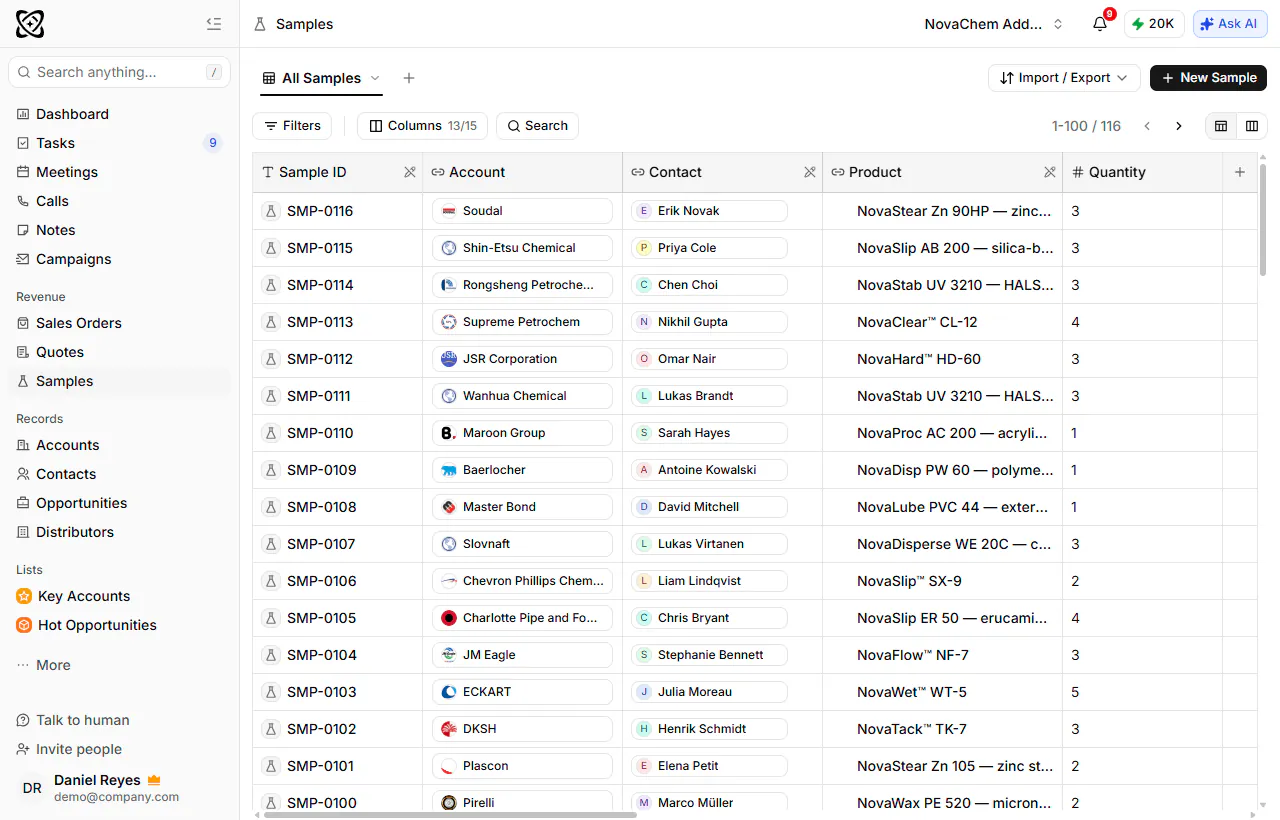
Das Modul Samples verfolgt jedes physische Muster, das Sie versenden. Jeder Datensatz enthält Account, Kontakt, Produkt, Menge, Lieferadresse, Sendungsnummer sowie das Anfrage-, Versand- und Lieferdatum. Der Status reicht von Requested über Preparing, Sent, In Transit und Delivered bis Under Evaluation – und endet bei Result: Positive, Negative oder Conditional, mit Platz für die Notizen zum Testergebnis.
Kundenaufträge
Sagt der Kunde zu, legen Sie den Kundenauftrag unter Sales Orders an: Fügen Sie Produkte, Lieferbedingungen und Zahlungsplan hinzu und erstellen Sie die Rechnung dann aus demselben Datensatz.
Angebote werden beim Erstellen automatisch an den zugehörigen Deal in Ihrer Pipeline angehängt. Jedes Angebot eines Deals finden Sie im Tab Quotes des Deal-Datensatzes, ohne separat suchen zu müssen.
Erste Schritte mit Angeboten & Mustern
Neues Angebot erstellen
Klicken Sie in der linken Navigation auf Quotes und dann auf New Quote. Verknüpfen Sie es mit der Opportunity, damit das Angebot im Deal erscheint, und verknüpfen Sie eine Preisliste, um mit den vereinbarten Preisen dieses Kunden zu kalkulieren.
Produkte hinzufügen und Preise festlegen
Fügen Sie jedes Produkt mit Menge und Einheit hinzu. Available products listet auf, was die verknüpfte Preisliste zulässt. Die Stückkosten stehen bei jeder Position neben dem Stückpreis, und die Übersicht berechnet Gesamtkosten, Gesamtmarge und Marge in % laufend neu.
Kosten und Rabatte ergänzen
Nutzen Sie Add Costs für Fracht, Handling oder alles andere außerhalb der Positionen und wenden Sie Rabatte an, wo nötig. Achten Sie auf die Marge in % statt auf den Rabatt – sie zeigt Ihnen, wann ein Zugeständnis zu weit geht.
Angebotsdokument erzeugen
Klicken Sie im Datensatz auf Quote, um das Dokument für Ihren Kunden zu erzeugen, und setzen Sie den Status des Angebots im Verlauf auf Pending oder Approved.
Kundenauftrag anlegen
Sobald das Angebot angenommen ist, legen Sie den Auftrag unter Sales Orders mit Lieferbedingungen und Zahlungsplan an und erstellen die Rechnung aus demselben Datensatz.
Führen Sie pro Kundensegment eine Preisliste. Aus einer Liste zu kalkulieren ist besser als Preise neu zu tippen: Die Produkte stimmen bereits, und die Margenrechnung beginnt mit echten Zahlen.
Die Margentransparenz hängt davon ab, dass Ihr Produktkatalog korrekte Kostendaten enthält. Fehlen Stückkosten oder sind sie veraltet, spiegelt die Margenanzeige nicht die Realität wider. Halten Sie Ihren Produktkatalog aktuell, um verlässliche Margenorientierung zu erhalten.