













Reporting: Vertriebsentscheidungen auf Basis von Kundendaten
Erstellen Sie individuelle Reports zu Pipeline-Aktivität, Gewinn-/Verlust-Ergebnissen und dem Deal-Verlust zwischen den Phasen, um Entscheidungen auf Basis echter Kundendaten zu treffen.
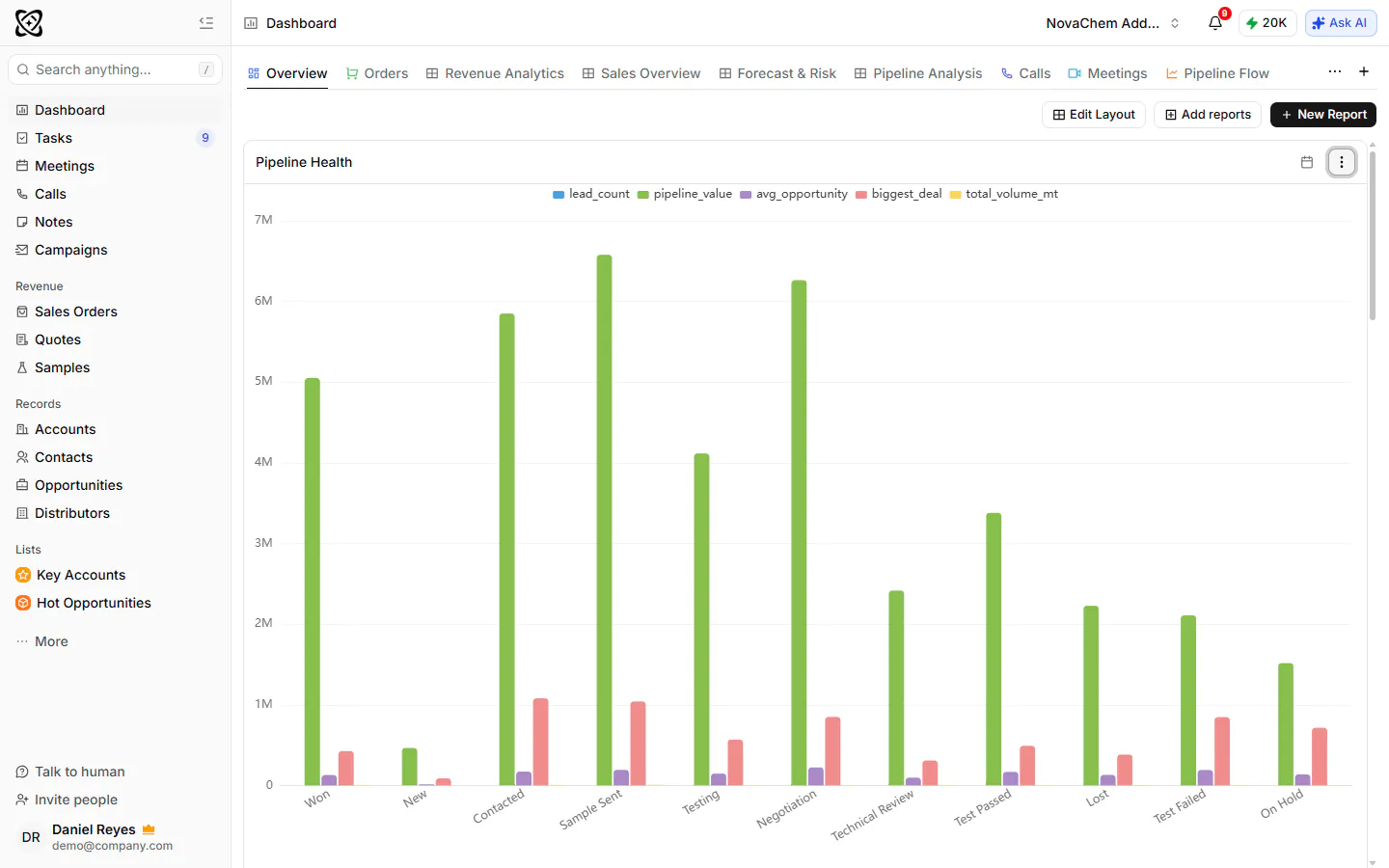
Mit dem Reporting erstellen Sie jeden beliebigen Report zu jedem Aspekt Ihres Vertriebsprozesses – Pipeline-Aktivität, Gesprächsergebnisse, Gewinn-/Verlustquoten und die Stellen, an denen Deals zwischen den Phasen abspringen. Statt sich auf Bauchgefühl zu verlassen oder darauf zu warten, dass eine Führungskraft Daten zieht, erstellen Sie die gewünschte Ansicht in Minuten und teilen sie mit Ihrem Team. Jeder Report basiert auf echten Kundeninteraktionsdaten, nicht auf veralteten CRM-Momentaufnahmen.
Wichtige Funktionen
Individueller Report-Builder
Wählen Sie eine beliebige Datenquelle, legen Sie Ihre Kennzahlen fest, setzen Sie Filter und speichern Sie den Report – ganz ohne SQL oder Datenexporte.
Analyse des Pipeline-Verlusts
Erkennen Sie genau, wo Deals zwischen den Phasen aus Ihrem Trichter fallen, und beheben Sie systemische Probleme in Ihrem Vertriebsprozess.
Gewinn-/Verlust-Reporting
Analysieren Sie abgeschlossene Deals nach Ergebnis, Vertriebsmitarbeiter, Produktlinie oder Kundensegment, um zu verstehen, was Abschlüsse bringt und was zu Verlusten führt.
Volle Pipeline-Transparenz
Geben Sie Ihrem gesamten Team eine gemeinsame Sicht darauf, was bei allen Deals passiert – ohne veraltete CRM-Daten oder manuelle Updates.
Umsetzbare Analysen: vom Raten zum Wissen
Jeder Report in PromptLab basiert auf denselben Daten, die Ihre Pipeline antreiben – aufgezeichnete Anrufe, versendete Angebote, Phasenwechsel bei Deals und Kundeninteraktionen. Wenn Sie einen Report zu Abschlussquoten oder Pipeline-Geschwindigkeit erstellen, sehen Sie, was tatsächlich passiert ist, nicht das, was Vertriebsmitarbeiter von Hand erfasst haben.
Umsatzkontrolle: den Verlust von Phase zu Phase verfolgen
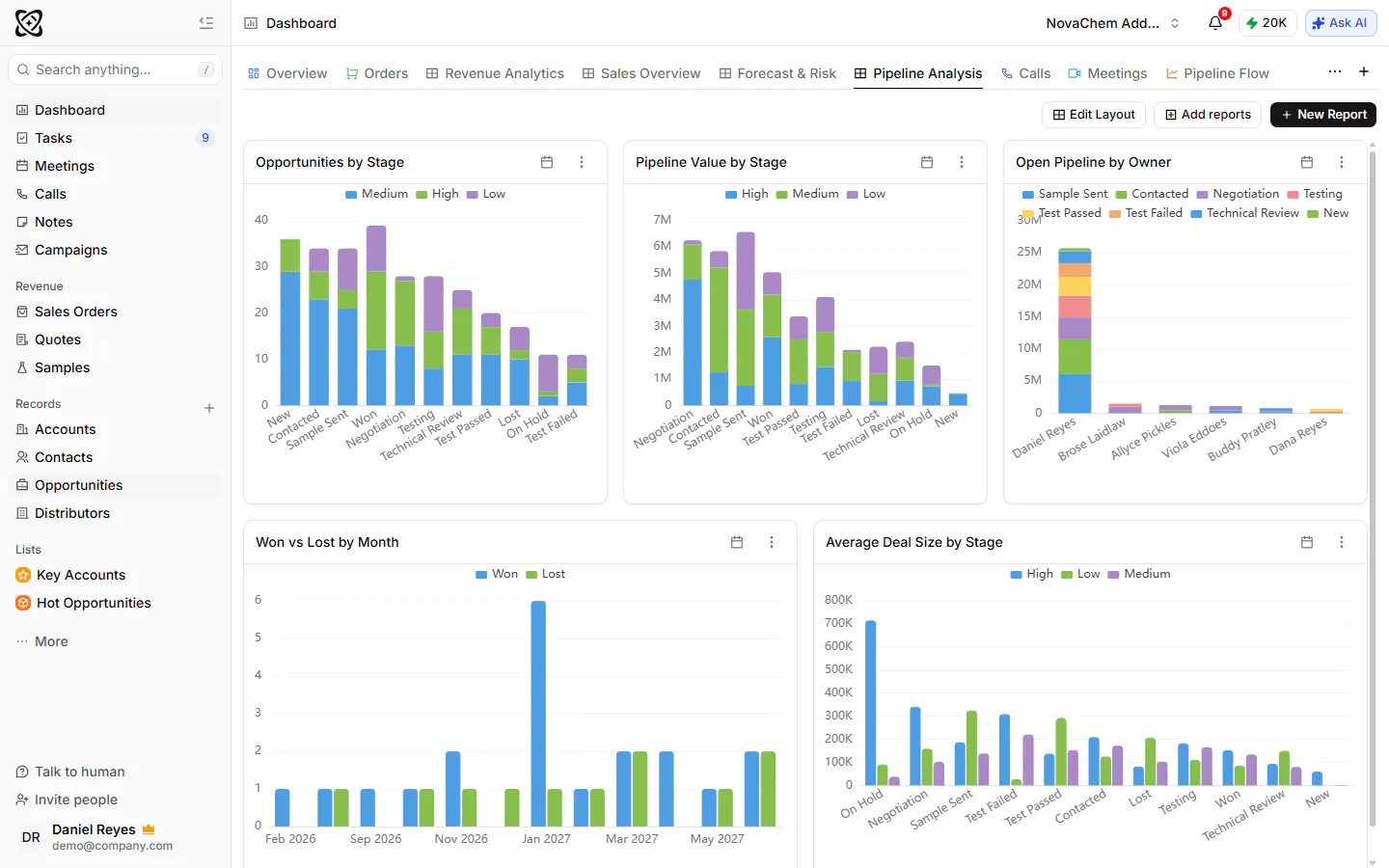
Der Report Pipeline drop-off zeigt, wie viele Deals in jede Phase eingetreten und wie viele in die nächste weitergekommen sind. Stocken Deals regelmäßig zwischen Proposal sent und Negotiation, ist das ein systemisches Problem – kein Einzelfall. Wenn Sie die Absprungstelle kennen, können Sie Coaching, Prozessverbesserungen und Ressourcen dort einsetzen, wo sie am meisten bewirken.
Reports zur Pipeline-Aktivität
Reports zur Pipeline-Aktivität zeigen die Deal-Bewegung über jeden beliebigen Zeitraum: erstellte, vorangekommene, abgeschlossene und stagnierende Deals. Filtern Sie nach Vertriebsmitarbeiter, Region, Produktlinie oder Account-Typ, um die Daten genau so aufzuschneiden, wie Sie es brauchen.
Erste Schritte mit dem Reporting
Dashboards öffnen
Klicken Sie in der linken Navigation auf Dashboard. Jeder Tab oben ist ein Board mit gespeicherten Reports, und New Report oben rechts startet einen neuen.
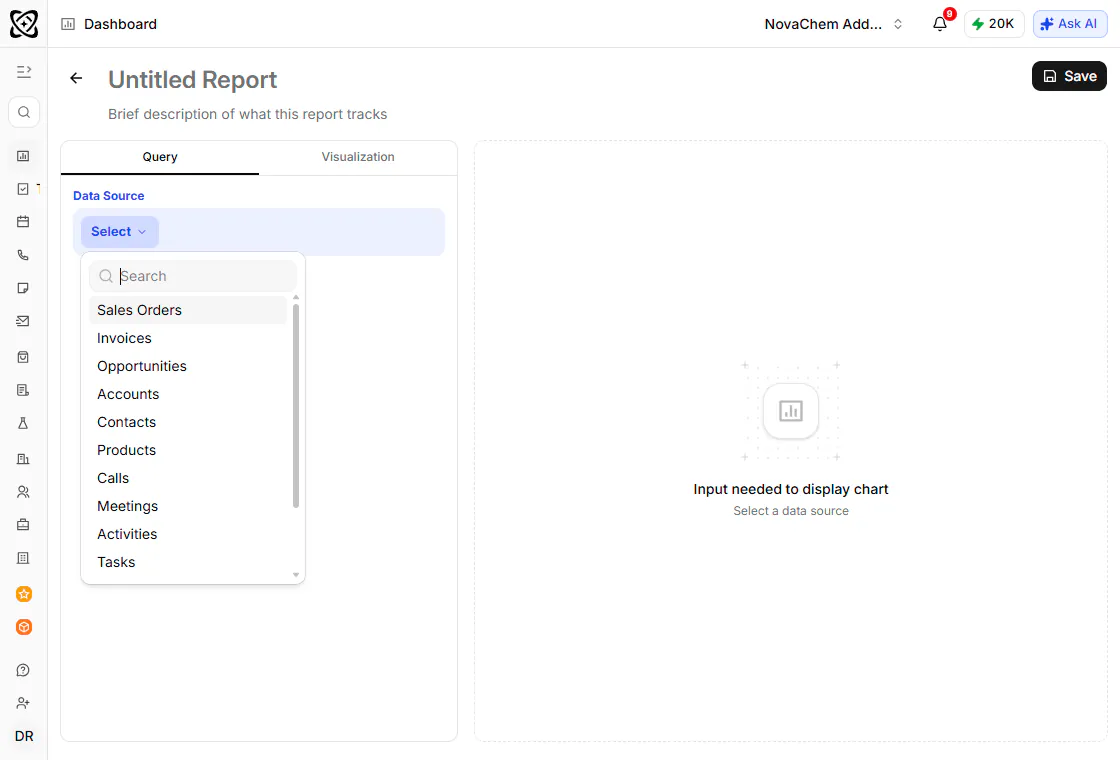
Datenquelle wählen
Wählen Sie die Datensätze, aus denen Ihr Report liest – Opportunities, Sales Orders, Invoices, Accounts, Contacts, Products, Calls, Meetings, Activities oder Tasks. Ihre Datenquelle bestimmt, nach welchen Feldern Sie zusammenfassen, gruppieren und filtern können.
Zusammenfassen und gruppieren
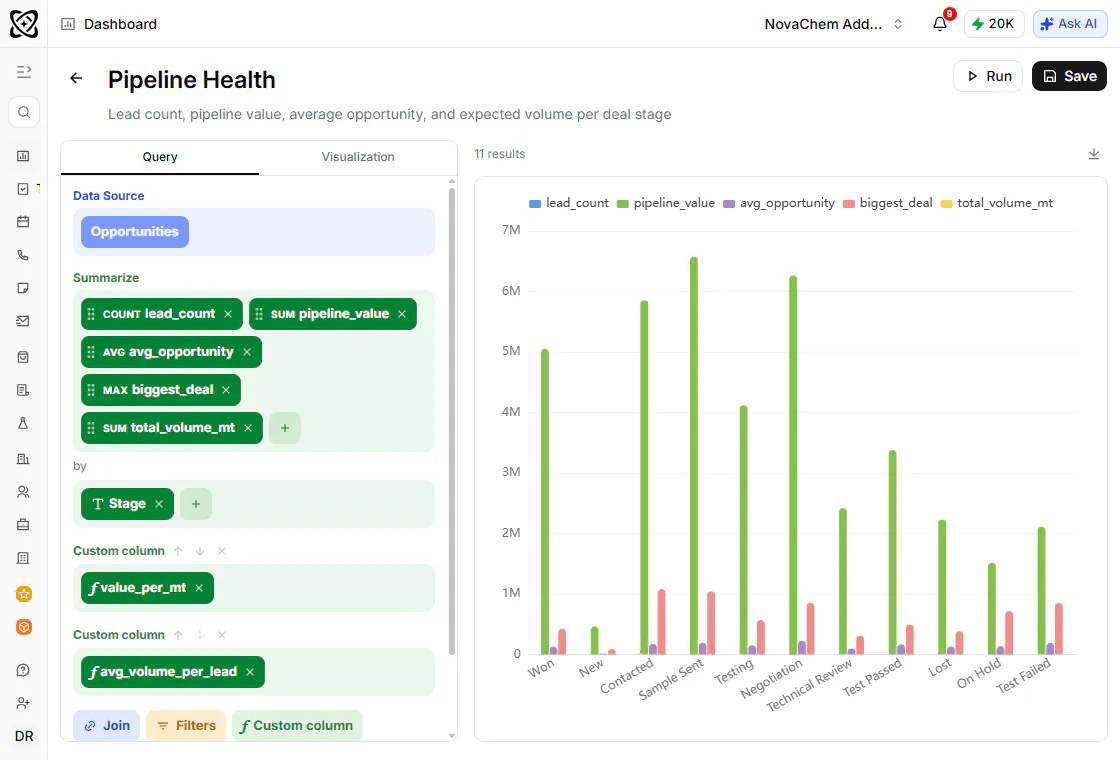
Fügen Sie die gewünschten Kennzahlen hinzu – eine Anzahl von Datensätzen, eine Summe des Pipeline-Werts, eine durchschnittliche Deal-Größe, ein Maximum. Wählen Sie dann, wonach Sie sie aufschlüsseln (by), etwa Phase, Verantwortlicher oder Monat. Mit Custom Columns leiten Sie einen Wert ab, den die Datensätze nicht speichern, zum Beispiel den Wert pro Tonne.
Filtern, sortieren und ausführen
Grenzen Sie den Report mit Filters ein, ordnen Sie das Ergebnis mit Sort und begrenzen Sie es mit Max rows. Klicken Sie auf Run, um das Ergebnis zu sehen, und wechseln Sie zum Tab Visualization, um die Darstellung zu wählen.
Benennen und speichern
Geben Sie dem Report einen Namen und eine kurze Beschreibung und klicken Sie dann auf Save. Gespeicherte Reports lassen sich über Add reports auf jedem Dashboard platzieren.
Legen Sie wichtige Reports – wöchentliche Pipeline-Gesundheit, monatliche Gewinn-/Verlustanalyse – auf ein gemeinsames Dashboard, damit das ganze Team dieselben Zahlen sieht. Mit Schedule im Menü eines Reports lassen Sie ihn regelmäßig aktualisieren.
Reports zeigen die Daten zum Zeitpunkt des Ladens. Um frische Zahlen zu holen, öffnen Sie das Menü oben rechts an einer Report-Kachel und wählen Sie Refresh.