













So reduzieren Sie die CRM-Dateneingabe Ihrer Vertriebsmitarbeiter
CRM-Dateneingabe senken durch Meeting-Aufzeichnung, Felder aus Anrufen, automatische E-Mail-Erfassung und KI-Zusammenfassungen. Leitfaden für B2B-Teams.
 Vom PromptLab-Team6. Oktober 20265 Min. Lesezeit
Sie reduzieren die CRM-Dateneingabe, indem Sie erfassen, was ohnehin passiert, statt es neu zu tippen. Zeichnen Sie Meetings auf und lassen Sie das CRM die Notizen schreiben, füllen Sie Felder aus den Anrufen, erfassen Sie E-Mails direkt aus dem Postfach und lassen Sie KI lange Verläufe zusammenfassen. Vertriebsmitarbeiter prüfen und korrigieren dann, was Minuten dauert, nicht einen Abend.
Wenn Vertriebsmitarbeiter das CRM hassen, liegt es meist daran, dass es sie dieselbe Arbeit zweimal machen lässt. Sie führen den Anruf, tippen ihn dann ab, aktualisieren dann drei Felder und legen dann eine Aufgabe an. Diese Anleitung zeigt, wo jeder dieser Schritte wegfallen kann.
Warum Vertriebsmitarbeiter die Dateneingabe überspringen
Einen Anruf in ein Formular zu tippen kommt nach der eigentlichen Arbeit, wenn der Vertriebsmitarbeiter müde ist. Der Datensatz ist halb fertig, und die nächste Person bekommt die halbe Geschichte. Führungskräfte laufen dann den Vertriebsmitarbeitern wegen Updates hinterher, wodurch sich das CRM wie Überwachung anfühlt.
Das Mittel ist keine strengere Regel. Es ist, dafür zu sorgen, dass die richtigen Daten von selbst ankommen. Zur Seite der Nutzung siehe So bringen Sie Vertriebsmitarbeiter dazu, das CRM zu nutzen.
Schritt 1: Herausfinden, wo getippt wird
- 1
Auflisten, was Vertriebsmitarbeiter nach einem Anruf tippen
Bitten Sie drei Vertriebsmitarbeiter, jedes Feld und jede Notiz aufzuschreiben, die sie nach einem Kundengespräch aktualisieren. Nehmen Sie die Follow-up-E-Mail und die Aufgabe dazu.
- 2
Markieren, was eine Kopie von etwas anderem ist
Vieles wiederholt ein Gespräch, eine E-Mail oder ein Angebot, das anderswo schon existiert. Diese Eingaben streichen Sie zuerst.
- 3
Die Entscheidungen behalten
Das Urteil eines Vertriebsmitarbeiters, etwa „dieser Käufer ist preissensibel“, lohnt das Tippen. Ein Datum, das in der E-Mail steht, nicht.
Schritt 2: Meetings aufzeichnen und das CRM die Notizen schreiben lassen
Der größte Block an Tipparbeit sind Meeting-Notizen. Zeichnen Sie das Meeting auf, erhalten Sie ein Transkript und lassen Sie das CRM eine Zusammenfassung mit Aufgaben erstellen. Der Vertriebsmitarbeiter prüft die Zusammenfassung, korrigiert eine Zahl und macht weiter.
Die Aufzeichnung funktioniert am besten, wenn sie die Tools abdeckt, die Vertriebsmitarbeiter ohnehin nutzen. Achten Sie auf Google Meet, Zoom und Microsoft Teams und auf Transkripte in den Sprachen, die Ihre Käufer sprechen. Ein Vertriebsmitarbeiter, der an Käufer in mehreren Ländern verkauft, braucht mehr als Englisch.
Schritt 3: Felder aus den Anrufen füllen
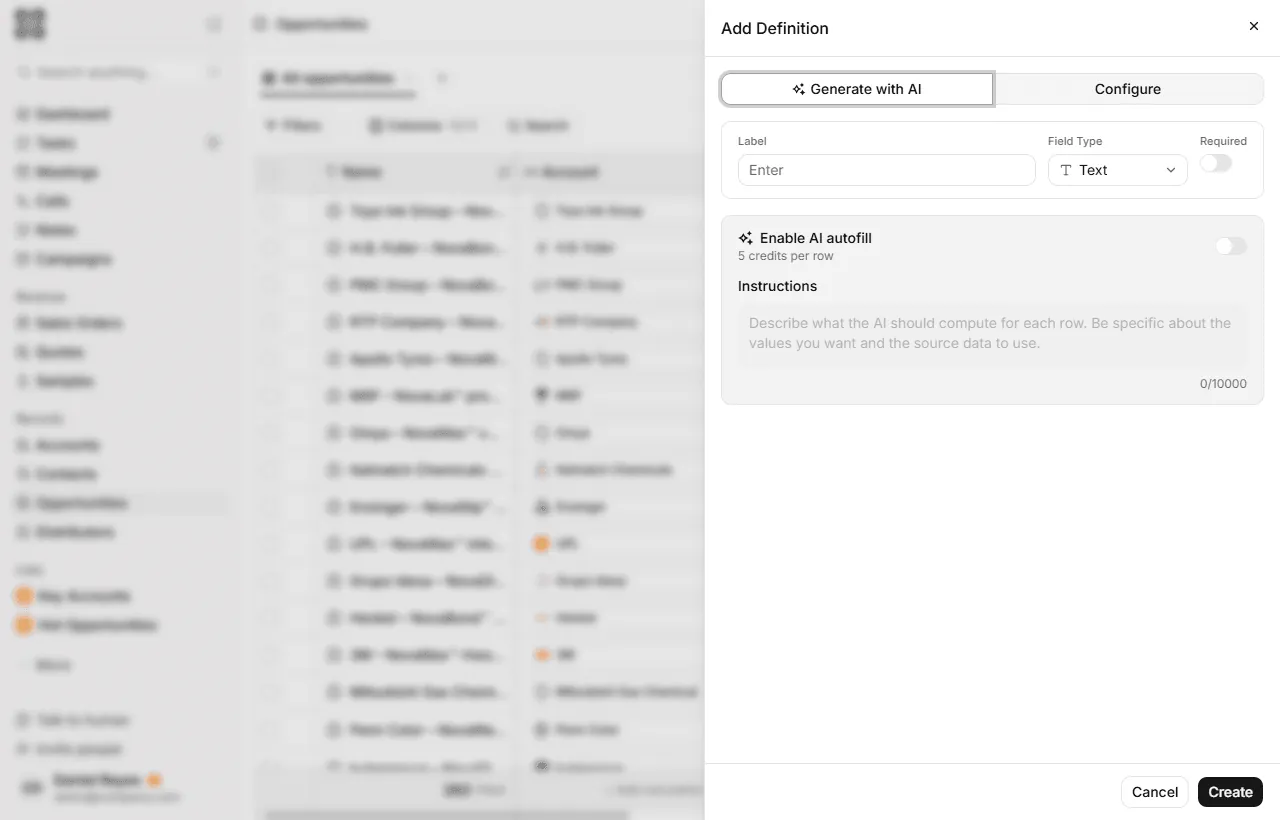
Nach der Zusammenfassung kommen die Felder: Menge, Qualität, Liefertermin, Wettbewerber, Entscheider. Autofill liest den Anruf und füllt diese Felder für den Vertriebsmitarbeiter.
Richten Sie es für die Felder ein, die für Ihre Pipeline wichtig sind, und schreiben Sie für jedes konkrete Anweisungen. „Ordne den Hauptmarkt des Käufers anhand des Anrufs ein“ ist besser als „welcher Markt ist das“.
Schritt 4: E-Mails ohne Weiterleiten erfassen
Vertriebsmitarbeiter sollten E-Mails nicht ins CRM weiterleiten oder kopieren. Verbinden Sie das Postfach, damit Verläufe von selbst am richtigen Kontakt und Account landen. Das umfasst Gmail, Outlook oder Ihren eigenen Mailserver über IMAP.
Ein guter Test ist die Frage, ob ein Kollege den Account öffnen und die gesamte Historie lesen kann, ohne den Vertriebsmitarbeiter zu fragen. Wenn ja, funktioniert die E-Mail-Erfassung.
Schritt 5: KI das Lange zusammenfassen lassen
Lange E-Mail-Verläufe und Historien mit zehn Meetings sind langsam zu lesen. Eine KI-Zusammenfassung gibt einem Vertriebsmitarbeiter den Stand eines Accounts in einem Absatz. Sie hilft auch Führungskräften, die eine Frage in einfachen Worten stellen können, statt jeden Datensatz zu öffnen.
Prüfen Sie die ersten Zusammenfassungen an der Quelle. Sobald Vertriebsmitarbeiter ihnen vertrauen, lesen sie alte Verläufe nicht mehr neu und schreiben bessere Antworten. Unsere Anleitung zum Schreiben von Follow-up-E-Mails zeigt, was Sie mit der gesparten Zeit tun können.
Schritt 6: Den Rest in Ein-Klick-Aktionen verwandeln
Etwas Eingabe bleibt. Halten Sie sie klein. Eine aus einem Meeting erstellte Aufgabe, ein Angebot, das die Preisliste des Kunden übernimmt, und ein Phasenwechsel, der automatisch eine Aufgabe auslöst, sind alle besser als manuelles Kopieren.
Messen, was Sie beseitigt haben
Prüfen Sie das Ergebnis nach einem Monat. Fragen Sie Vertriebsmitarbeiter, wie viel Zeit sie täglich mit CRM-Updates verbringen, und vergleichen Sie es mit dem Ausgangswert aus Schritt 1. Sehen Sie sich auch die Datensätze an: Werden Felder häufiger ausgefüllt, und sind die Notizen vollständiger als zuvor?
Wenn die Eingabe gesunken, die Qualität aber nicht gestiegen ist, brauchen die Anweisungen hinter Ihren Autofill-Feldern wahrscheinlich Arbeit. Wenn Vertriebsmitarbeiter ein bestimmtes Feld weiterhin von Hand tippen, fragen Sie, warum. Oft stammt es aus einem Kundendetail, das nie in einem Anruf oder einer E-Mail vorkommt, und dafür lohnt sich ein eigenes Feld oder eine kurze Frage in der Meeting-Vorlage.
Teilen Sie die Erfolge offen. Wenn eine Führungskraft einen Account lesen kann, ohne zu fragen, und ein Vertriebsmitarbeiter ein Gespräch mit bereits geschriebener Notiz verlässt, fühlt sich das CRM nicht mehr nach Papierkram an. Ab diesem Punkt ist die Nutzung kein Kampf mehr.
Führen Sie eine kurze Liste der Felder, die Sie bewusst nicht automatisiert haben, und prüfen Sie sie jedes Quartal. Ein Feld, das letztes Jahr Tippen brauchte, füllt sich dieses Jahr womöglich selbst.
Wie PromptLab hilft
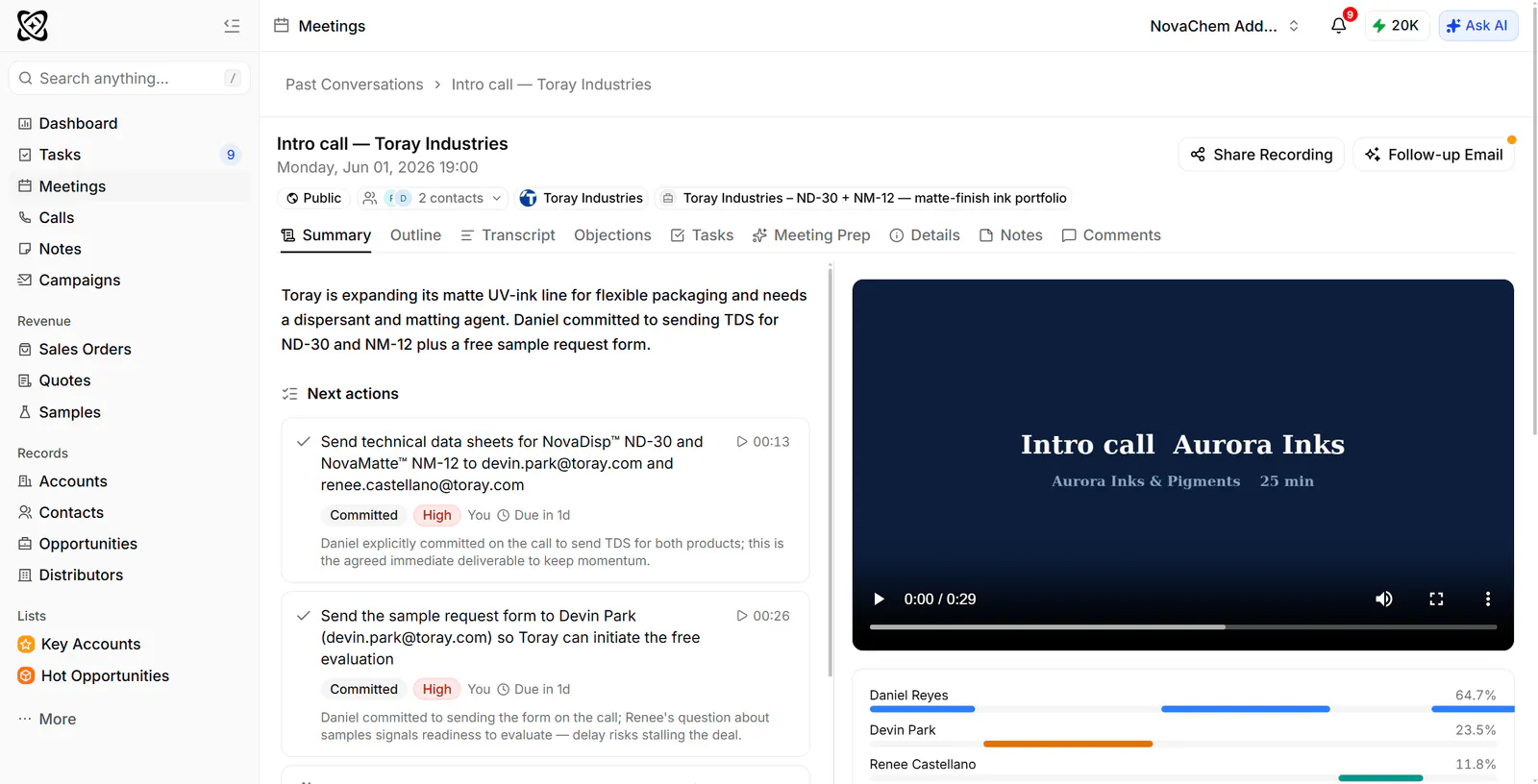
PromptLab erledigt jeden dieser Schritte in jedem Plan. Es zeichnet Meetings in Google Meet, Zoom und Microsoft Teams auf, mit Transkripten in über 100 Sprachen, und schreibt KI-Zusammenfassungen, Follow-up-E-Mail-Entwürfe und Briefings vor Meetings. CRM-Autofill füllt Felder aus Anrufen, mit Standardfeldern in Basic und unbegrenzten Feldern in Professional.
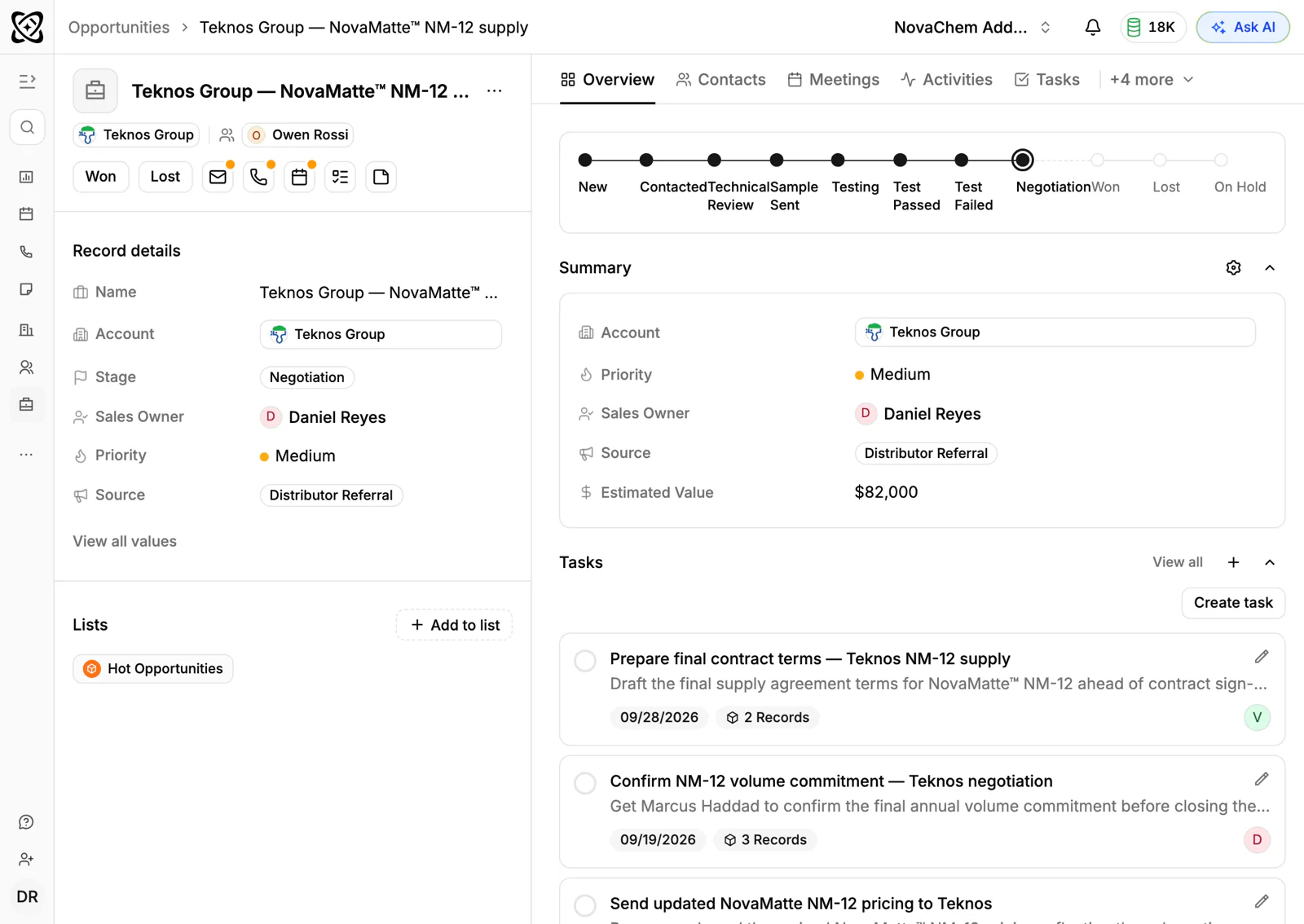
Die E-Mail-Erfassung funktioniert mit Gmail, Outlook oder Ihrem eigenen Mailserver über IMAP, und der gemeinsame Posteingang bringt auch WhatsApp und Telegram herein. Die Workflow-Automatisierung legt Aufgaben an, wenn sich der Status eines Angebots oder die Phase eines Deals ändert.
Die Pläne finden Sie unter Preise.
Häufig gestellte Fragen
Was verursacht so viel CRM-Dateneingabe?
Vertriebsmitarbeiter wiederholen im CRM, was sie bereits in einem Anruf gesagt oder in einer E-Mail geschrieben haben. Wer dieses doppelte Tippen durch Aufzeichnung, Autofill und E-Mail-Erfassung beseitigt, nimmt den größten Teil der Last weg.
Ersetzt die automatische Erfassung, dass Vertriebsmitarbeiter das CRM aktualisieren?
Sie ersetzt den größten Teil des Tippens, nicht das Urteil. Vertriebsmitarbeiter prüfen weiterhin Zusammenfassungen, korrigieren Felder und ergänzen ihre eigene Sicht auf den Account. Das dauert Minuten.
Kann KI CRM-Felder aus einem Anruf ausfüllen?
Ja. In PromptLab füllt CRM-Autofill Felder aus Anrufen. Standardfelder gibt es in Basic, unbegrenzte Felder in Professional.
Aus welchen E-Mail-Systemen kann ein CRM erfassen?
PromptLab erfasst aus Gmail, Outlook oder Ihrem eigenen Mailserver über IMAP, sodass Verläufe ohne Weiterleiten am richtigen Account landen.
Woher weiß ich, ob die Zusammenfassungen stimmen?
Prüfen Sie in den ersten Wochen eine Handvoll gegen die Aufzeichnung oder das Transkript. Korrigieren Sie Fehler und machen Sie die Anweisungen für jedes Feld konkreter, wenn derselbe Fehler wiederkehrt.