













So verbinden Sie Claude mit Ihrem CRM
Verbinden Sie Claude in wenigen Minuten über MCP mit Ihrem CRM: Connector-URL hinzufügen, per OAuth anmelden, dann nach Accounts, Angeboten und Meetings fragen.
 Vom PromptLab-Team6. Oktober 20265 Min. Lesezeit
Sie verbinden Claude über MCP mit einem CRM. In Claude fügen Sie die Server-URL des CRM als Connector hinzu, melden sich mit Ihrem CRM-Login an und genehmigen den Zugriff. Danach können Sie Claude in einfachen Worten nach Accounts, Angeboten und Meetings fragen, und es antwortet aus Ihren echten Datensätzen.
Bei PromptLab lautet die URL https://trypromptlab.com/mcp. Die Anmeldung läuft per OAuth, es gibt also keine API-Schlüssel, die Sie erstellen, kopieren oder rotieren müssten. Die ganze Einrichtung dauert wenige Minuten, und der Rest dieser Anleitung behandelt die Schritte, was Sie fragen können und was Claude nicht kann.
Was MCP ist, in einfachen Worten
MCP steht für Model Context Protocol. Es ist ein Standard, mit dem ein KI-Assistent mit anderer Software sprechen kann. Die Software veröffentlicht eine Liste von Tools, etwa „Accounts suchen“ oder „Aufgabe erstellen“, und der Assistent ruft sie auf, wenn Ihre Frage sie braucht.
Für einen Vertriebsmitarbeiter heißt das: Claude hört auf zu raten. Fragen Sie „Was hat Vardon Coatings letztes Mal zum Preis gesagt?“, und Claude schlägt den Account nach, liest die Meeting-Notizen und antwortet daraus. Eine ausführlichere Erklärung finden Sie unter Was ist MCP.
Was Sie vor dem Start brauchen
Vor dem Verbinden
So verbinden Sie Claude mit PromptLab
- 1
Die Connector-URL kopieren
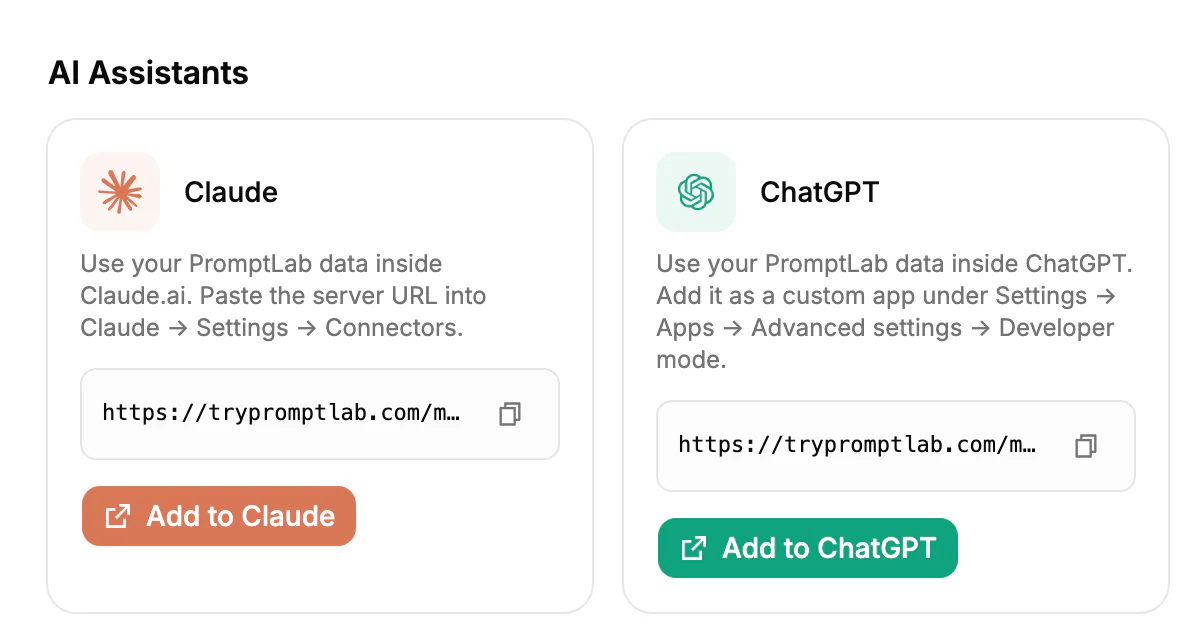
Öffnen Sie in PromptLab Settings, dann Apps, dann AI Assistants. Die Claude-Karte zeigt die Server-URL
https://trypromptlab.com/mcp. Kopieren Sie sie, oder nutzen Sie die Schaltfläche Add to Claude auf der Karte, um direkt zum nächsten Schritt zu gelangen. - 2
Den Connector in Claude hinzufügen
Suchen Sie in Claudes Einstellungen die Connectors und fügen Sie einen eigenen Connector mit dieser URL hinzu. Wenn nach einem Namen gefragt wird, nennen Sie ihn „PromptLab“.
- 3
Per OAuth anmelden
Claude leitet Sie auf eine Anmeldeseite von PromptLab. Melden Sie sich mit Ihrem normalen PromptLab-Konto an. Sie fügen nie ein Passwort oder Token in Claude ein.
- 4
Zugriff genehmigen
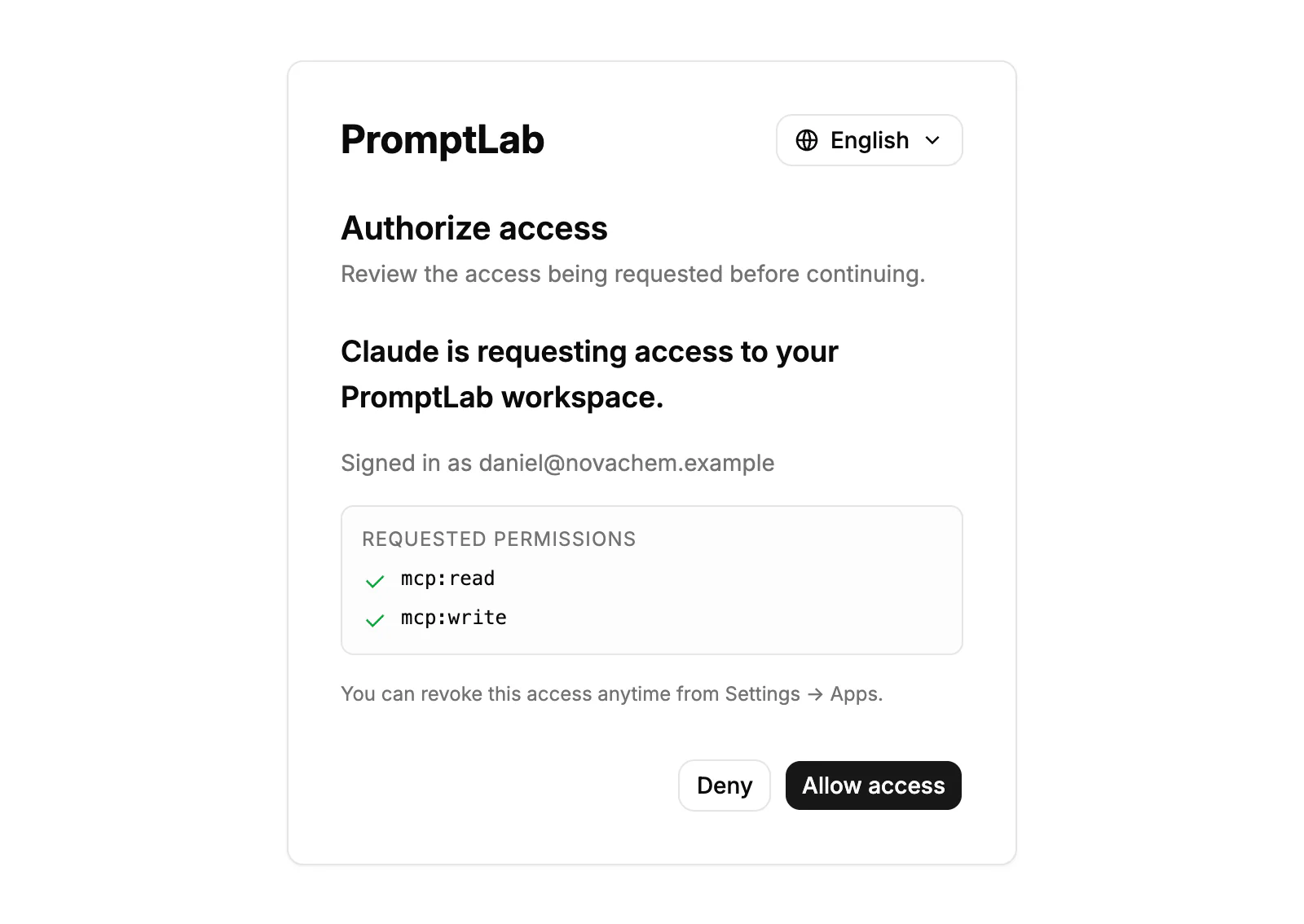
PromptLab fragt, ob Claude auf Ihren Workspace zugreifen darf. Genehmigen Sie es, und die Verbindung steht.
- 5
Eine Testfrage stellen
Starten Sie einen Chat, prüfen Sie, ob der Connector dafür aktiviert ist, und stellen Sie eine kleine Frage: „Liste meine fünf neuesten Accounts auf.“ Wenn die Namen zu Ihrem CRM passen, sind Sie fertig.
Was Sie Claude fragen können, sobald es verbunden ist
Gute Prompts nennen einen Kunden, einen Zeitraum und das gewünschte Ergebnis. Diese hier sind für einen Vertriebsmitarbeiter geschrieben, der Beschichtungen, Kunststoffe oder Industriebedarf verkauft.
- Vor einem Anruf: „Briefe mich zu Vardon Coatings: offene Angebote, letztes Meeting, mit wem ich gesprochen habe und was sie beanstandet haben.“
- Angebote nachfassen: „Welche offenen Angebote haben seit 30 Tagen keine Antwort bekommen? Entwirf ein kurzes Follow-up für die drei größten.“
- Nach einem Anruf: „Erfasse eine Notiz zum Deal mit Harlow Packaging: Sie wollen 2 t PL-220, im November geliefert, und baten um einen besseren Preis für 10 t.“
- Aufgaben: „Lege für Freitag eine Aufgabe an, Harlow wegen des Liefertermins anzurufen.“
- Pipeline-Fragen: „Welche Deals in der Verhandlung haben diesen Monat keine Aktivität?“
- Angebote entwerfen: „Entwirf ein Angebot über 2 t PL-220 für Harlow Packaging.“
- Muster nachverfolgen: „Welche Muster sind noch in der Prüfung, und wann ist jedes angekommen?“
Lesen Sie einen Angebotsentwurf immer, bevor er rausgeht. Claude schreibt, was Sie verlangen, und Sie bleiben für den Preis verantwortlich.
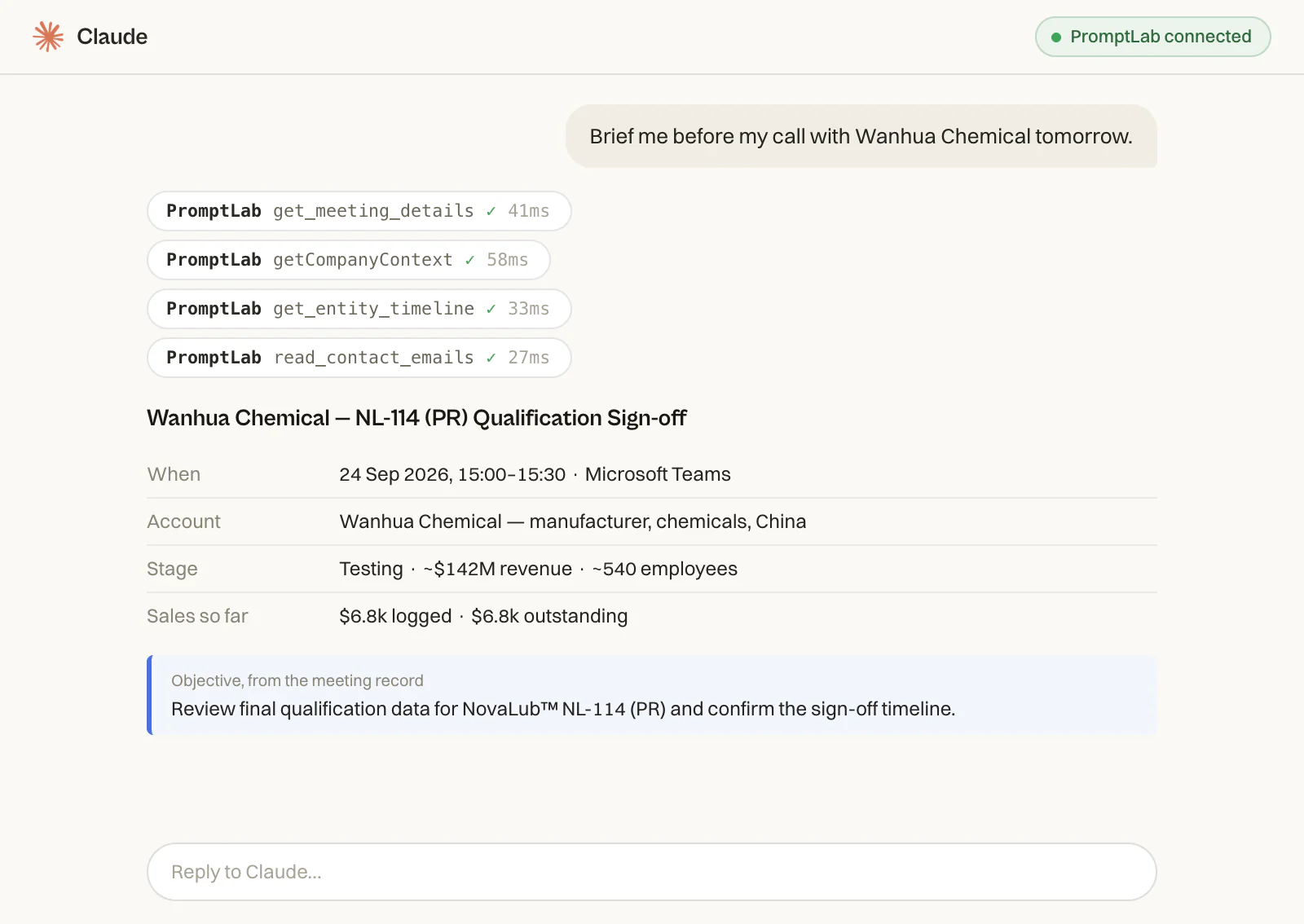
Was Claude lesen und schreiben kann
Über den Connector von PromptLab kann Claude Ihre Accounts, Kontakte, Deals, Angebote, Kundenaufträge, Musteranfragen, Meetings, E-Mails und Aufgaben nachschlagen und bearbeiten. In Basic kann es lesen und schreiben, also die Aufgabe anlegen oder die Notiz erfassen, nicht nur nachschlagen.
Jeder verbundene Assistent zählt als eine Verbindung auf das Limit Ihres Plans: bis zu zwei in Basic und drei in Professional.
Was Claude nicht kann
Machen Sie sich die Grenzen klar, bevor Sie sich darauf verlassen.
- Sich an frühere Chats erinnern. Verlassen Sie sich nicht darauf. Nennen Sie den Account erneut oder bitten Sie Claude, ihn nachzuschlagen.
- Die eigenen Fakten prüfen. Claude kann einen langen Verlauf falsch lesen. Öffnen Sie bei Preisen und Mengen den Datensatz und prüfen Sie nach.
Tipps für verlässliche Antworten
Fragen Sie nach der Quelle. „Aus welchem Meeting stammt das?“ lässt Claude auf den Datensatz verweisen, sodass Sie es prüfen können. Halten Sie Anfragen außerdem auf eine Aufgabe zur Zeit: erst briefen, dann entwerfen, dann erfassen.
Wie PromptLab hilft
Claude ist nur so nützlich wie das CRM dahinter. PromptLab hält Angebote, kundenspezifische Preislisten, Kundenaufträge und Meeting-Transkripte an einem Ort, sodass Claude echte Datensätze aus dem Produktverkauf zu lesen hat statt einer dünnen Kontaktliste. Der Connector gehört zu jedem Plan ab $11.99 pro Nutzer und Monat, und die Anmeldung läuft per OAuth, nicht mit API-Schlüsseln. Wenn Sie lieber im CRM bleiben, beantwortet Ask AI dieselbe Art von Frage in einfachen Worten zu Accounts, Deals, Angeboten, Kundenaufträgen, Meetings und E-Mails.
Auf der Seite zu Claude und PromptLab sehen Sie den Connector in Aktion, oder starten Sie über die Preise eine 14-tägige Testphase. Zum Start ist eine Karte nötig.
Häufig gestellte Fragen
Brauche ich einen API-Schlüssel, um Claude mit meinem CRM zu verbinden?
Nicht bei PromptLab. Die Verbindung nutzt OAuth, Sie melden sich also mit Ihrem normalen Login an und genehmigen den Zugriff. Es gibt nichts zu erzeugen, einzufügen oder zu rotieren.
Kann Claude meine CRM-Daten ändern?
Ja. In jedem PromptLab-Plan, auch in Basic, kann der Connector lesen und schreiben, Claude kann also eine Aufgabe anlegen oder eine Notiz erfassen, nicht nur nachschlagen. Prüfen Sie alles, was es schreibt, besonders Preise und Mengen.
Kann Claude meine Produktmuster sehen?
Ja. Claude kann Musteranfragen auflisten, eine vollständig lesen (Positionen, Status, Tracking und Notizen) und aktualisieren, zum Beispiel um ein Muster als zugestellt zu markieren oder das Testergebnis festzuhalten. Unsere Anleitung zur Verfolgung von Produktmustern behandelt den Ablauf drumherum.
Ist der Connector im günstigsten Plan verfügbar?
Ja. Die Anbindung von Claude über MCP ist in jedem Plan enthalten, beginnend mit Basic für $11.99 pro Nutzer und Monat, mit bis zu zwei Verbindungen in Basic. Basic und Professional haben beide eine 14-tägige kostenlose Testphase.
Kann ich neben Claude auch ChatGPT nutzen?
Ja. PromptLab unterstützt beide, und jeder Assistent arbeitet mit denselben CRM-Datensätzen. Unsere ChatGPT-Anleitung enthält die Schritte.