













Como migrar das planilhas para um CRM
Limpe a planilha, escolha as colunas, remova duplicatas e importe um arquivo CSV ou Excel no PromptLab, mapeando as colunas. Um guia passo a passo.
 Pela equipe do PromptLab6 de outubro de 20265 min de leitura
Migrar das planilhas para um CRM envolve quatro tarefas: limpar a planilha, decidir quais colunas importam, remover duplicatas e importar o arquivo. No PromptLab, você envia um arquivo CSV ou Excel, ou o escolhe no Google Drive, e associa cada coluna a um campo.
A maioria das equipes de vendas de produtos começa em uma planilha: uma aba de clientes, uma de amostras, uma de preços. Este guia mostra como transformar isso em registros limpos sem perder o histórico.
Quando é hora de deixar a planilha?
Uma planilha funciona enquanto uma só pessoa guarda o quadro inteiro. Ela deixa de funcionar quando um segundo vendedor precisa ver quais amostras saíram, quando a tabela de preços é copiada em três versões ou quando ninguém sabe dizer quem falou por último com um cliente.
Fique atento a estes sinais:
- Duas pessoas atualizaram cópias diferentes do mesmo arquivo
- Uma cotação saiu com um preço desatualizado
- Um comprador perguntou sobre uma amostra e a resposta levou uma hora para aparecer
- Os follow-ups dependem da memória de alguém
Um CRM guarda um registro por cliente, com negócios, cotações, amostras e conversas juntos. Se você ainda está escolhendo um, leia como escolher um CRM para uma equipe de vendas B2B.
Antes de começar
Antes de importar uma planilha
- 1
Limpe a planilha
Comece com uma única linha de cabeçalho e nada acima dela. Remova linhas em branco, células mescladas, subtotais e anotações só com cor, porque nada disso sobrevive a uma importação. Se você usava cor para significar algo, como vermelho para um cliente inativo, passe esse significado para uma coluna própria.
Corrija erros óbvios de digitação nos nomes das empresas e coloque as datas em um único formato. Separe em colunas distintas as células que guardam duas coisas, como "João Silva, joao@acme.com".
- 2
Escolha suas colunas
Fique com as colunas pelas quais você pesquisaria ou filtraria. Para uma equipe de vendas de produtos, isso geralmente significa: nome da empresa, nome do contato, e-mail, telefone, país, responsável, etapa do negócio, valor do negócio e produto de interesse.
Deixe de fora as colunas que ninguém preenche há um ano. Você sempre pode adicionar um campo personalizado depois, o que é mais fácil do que carregar bagunça para dentro.
- 3
Remova as duplicatas
Ordene pelo nome da empresa e procure quase coincidências, como "Acme Ltda", "ACME Limitada" e "Acme". Ordene uma segunda vez pelo e-mail, já que a mesma pessoa pode aparecer sob duas grafias de empresa.
Una cada grupo em uma só linha, mantendo os dados mais recentes. Faça isso antes da importação, porque as duplicatas são muito mais difíceis de desfazer depois que estão ligadas a negócios e e-mails.
- 4
Separe a planilha por tipo de registro
Uma planilha costuma misturar empresas, pessoas e negócios. Faça um arquivo por tipo: contas, contatos, negócios. Mantenha uma coluna em comum, como o nome da empresa, para que cada contato e negócio possa ser associado à sua conta.
- 5
Importe o arquivo no PromptLab
Abra a lista que você vai preencher, por exemplo Accounts, e selecione Import. Envie seu arquivo CSV ou Excel, ou escolha-o no Google Drive se estiver lá.
Importe primeiro as contas, depois os contatos, depois os negócios, para que as contas já existam antes dos registros que pertencem a elas.
- 6
Associe as colunas
Associe cada coluna do seu arquivo a um campo do PromptLab: sua coluna "Empresa" ao nome da conta, "Etapa" à etapa do negócio e assim por diante. Ignore as colunas que você não quer.
Faça antes uma importação de teste com cerca de dez linhas. Se os campos caírem onde você espera, importe o restante.
- 7
Confira o resultado
Abra cinco registros e compare com a planilha. Conte as linhas do arquivo e compare com os registros da lista. Depois congele o arquivo antigo: mantenha-o somente para leitura, como referência, e pare de editá-lo.
E as outras planilhas?
As listas de clientes são só o começo. As equipes de produtos costumam ter mais três.
- Controle de amostras. Registre as amostras que ainda estão na rua em suas contas e negócios e depois registre cada nova à medida que for enviada. Veja como acompanhar amostras de produtos.
- Tabelas de preços. Crie uma tabela de preços por cliente no PromptLab e cote a partir dela. Como gerenciar tabelas de preços específicas por cliente cobre a rotina.
- Controle de pedidos. As cotações e os pedidos de venda ficam na conta e no negócio, então os novos pedidos não precisam mais da planilha.
Sua primeira semana sem a planilha
- Conecte o Gmail, o Outlook ou o seu próprio servidor de e-mail, para que os e-mails sejam capturados em cada contato.
- Conecte o Google Meet, o Zoom ou o Microsoft Teams, para que as reuniões sejam gravadas e resumidas.
- Conecte seu número do WhatsApp Business e o bot do Telegram da empresa à Inbox compartilhada.
- Defina as etapas do seu pipeline e veja-as como um quadro Kanban.
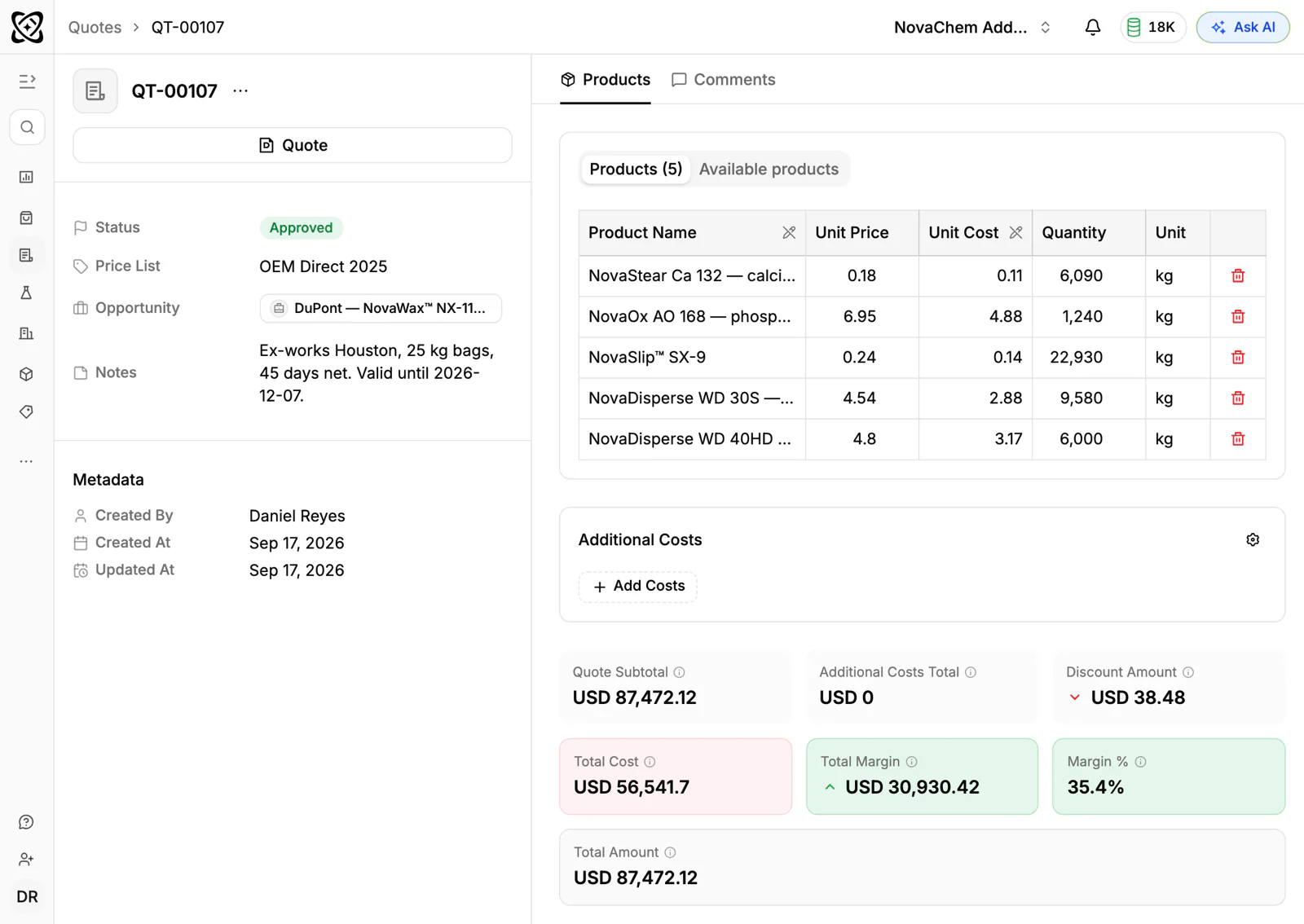
- Envie sua primeira cotação a partir de uma tabela de preços, com a margem aparecendo em cada linha.
- Adicione um fluxo de trabalho, como uma tarefa quando o status de uma cotação mudar.
Se suas planilhas são muito grandes ou bagunçadas, o Enterprise inclui suporte à migração de dados. Todos os outros podem fazer a importação durante o teste grátis de 14 dias no Basic ou no Professional, com cartão exigido para começar. Veja os preços.
Perguntas frequentes
O PromptLab importa de Excel e CSV?
Sim. Use Import na lista que você vai preencher, envie um arquivo Excel ou CSV, ou escolha-o no Google Drive, e associe as colunas.
Devo importar tudo em um só arquivo?
Não. Faça um arquivo por tipo de registro, por exemplo contas, contatos e negócios, e importe primeiro as contas. Assim cada arquivo corresponde a uma lista, o que mantém o mapeamento simples.
Como lidar com as duplicatas?
Limpe-as na planilha antes de importar. Ordene pelo nome da empresa e pelo e-mail e una as quase coincidências em uma só linha. É muito mais difícil separá-las depois que têm negócios e e-mails anexados.
O que acontece com a minha planilha depois?
Mantenha-a como referência somente para leitura por algumas semanas e depois a arquive. Faça do CRM o único lugar em que alguém adiciona ou edita registros.
Preciso de um plano pago para testar a importação?
O Basic e o Professional têm 14 dias de teste grátis, e é preciso informar um cartão para começar. Não há plano gratuito.