













Настройка рабочего пространства PromptLab: инструменты и приглашение команды
Узнайте, как зарегистрироваться в PromptLab, подключить средства коммуникации и пригласить команду, чтобы начать автоматически фиксировать сделки.
На этой странице описано всё, что нужно сделать после создания аккаунта PromptLab: от регистрации на бесплатный пробный период до подключения почты, календаря и мессенджеров и настройки ролей для вашей команды.
Регистрация на бесплатный пробный период
PromptLab предлагает 14-дневный бесплатный период на тарифах Basic и Professional. Для начала нужна банковская карта. Вы работаете с PromptLab полностью в браузере, устанавливать программы не нужно. Enterprise настраивается вместе с отделом продаж: свяжитесь с нами.
Откройте страницу регистрации
Перейдите на supplier.trypromptlab.com и нажмите Start free trial.
Выберите тариф
Выберите Basic или Professional, чтобы начать 14-дневный пробный период. Сменить тариф можно в любой момент до его окончания.
Создайте аккаунт
Введите рабочий адрес электронной почты и задайте пароль. Вы получите письмо для подтверждения: перейдите по ссылке в нём, чтобы подтвердить аккаунт и войти.
Подключите средства коммуникации
PromptLab автоматически фиксирует активность по сделкам из инструментов, которыми ваша команда уже пользуется. Чем больше инструментов вы подключите, тем полнее будут данные по воронке.
Подключите все средства коммуникации, которыми ваша команда пользуется ежедневно: почту, видеозвонки и мессенджеры, чтобы PromptLab мог фиксировать каждое взаимодействие с клиентом без ручных усилий.
Почта
Откройте настройки Apps
Перейдите в Settings → Apps.
Выберите почтовый сервис
Выберите Gmail или Outlook и нажмите Connect.
Разрешите доступ
Следуйте подсказкам OAuth, чтобы предоставить PromptLab доступ на чтение к вашему почтовому ящику. Ваши учётные данные не сохраняются: PromptLab использует защищённый токен.
Встречи и календарь
Откройте настройки Apps
Перейдите в Settings → Apps и выберите Video Conferencing.
Подключите средства для встреч
Подключите то, чем пользуется ваша команда: Google Meet, Zoom или Microsoft Teams. Teams также синхронизирует события календаря, так что запланированные встречи с клиентами появляются в PromptLab и привязываются к нужной сделке.
Подключите ссылки для записи на встречу (необязательно)
Если клиенты записываются к вам на встречи через Cal.com или Calendly, подключите и их, и каждая запись станет встречей в CRM с нужным контактом.
Уведомления
Откройте настройки Apps
Перейдите в Settings → Apps и выберите Messaging.
Подключите Slack
Нажмите Connect на карточке Slack и разрешите приложению PromptLab доступ к вашему рабочему пространству. Уведомления и ежедневная сводка будут приходить в канал, за которым ваша команда уже следит.
Добавьте Telegram или WhatsApp (необязательно)
Оба канала передают те же уведомления о заказах и обновлениях для команд, которым удобнее получать их на телефоне. Каждую карточку можно также привязать вручную, если вы хотите пропустить авторизацию OAuth.
Пригласите команду
Когда инструменты подключены, добавьте коллег, которые будут вести сделки в PromptLab.
Откройте список команды вашей компании
Перейдите в Settings → My Company и оставайтесь на вкладке Team. В ней перечислены все участники рабочего пространства с их ролью, правами и датой присоединения.
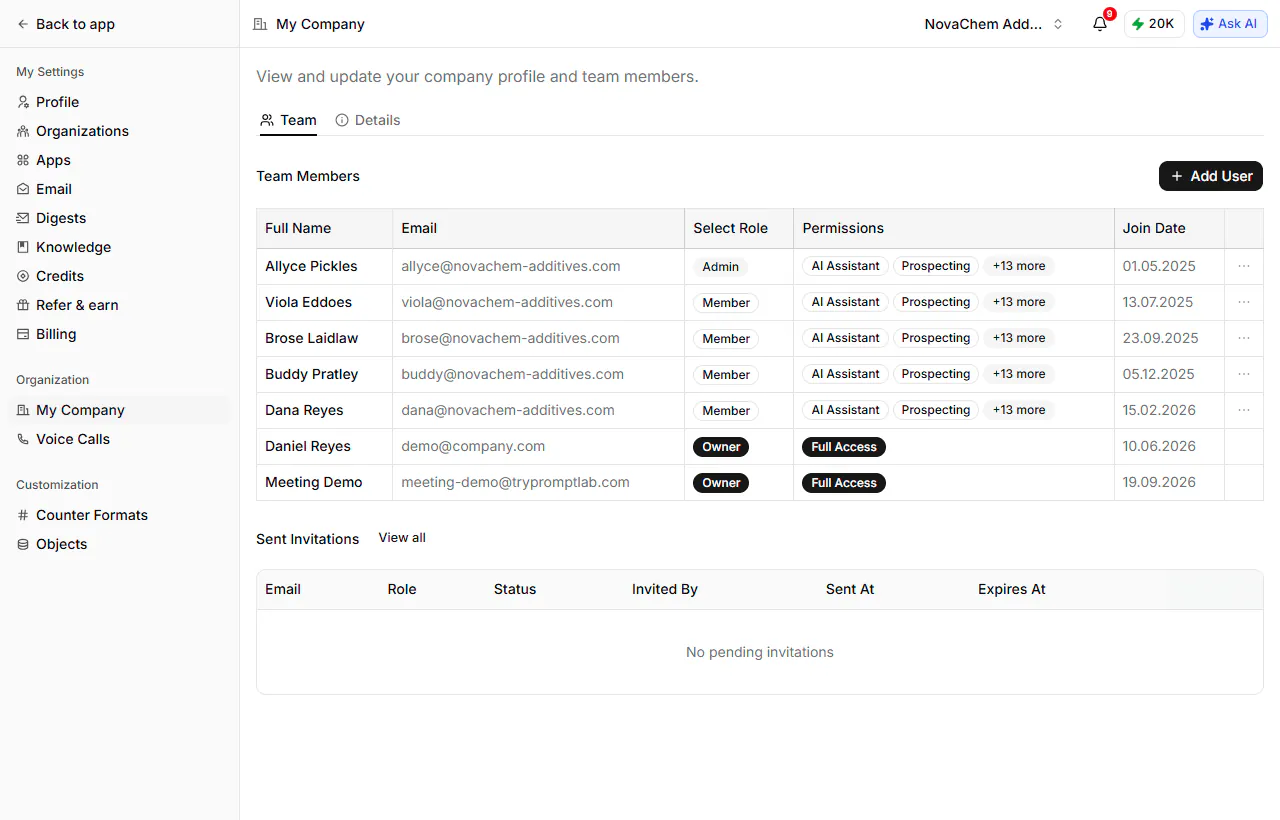
Добавьте сотрудника
Нажмите Add User и введите его рабочий адрес электронной почты.
Назначьте роль и права
Выберите роль: Owner, Admin или Member, и укажите, к каким частям PromptLab у этого человека есть доступ. У владельцев и администраторов полный доступ; для участника (Member) функции выбираются по отдельности.
Приглашённые отображаются в Sent Invitations, пока не примут приглашение, и получают письмо со ссылкой для настройки аккаунта.
Детальные административные настройки, например ограничение доступа участников к тем или иным настройкам, доступны на тарифах Professional и Enterprise.
Единый вход (SSO) доступен на тарифе Enterprise. Обратитесь к своему менеджеру, чтобы настроить SSO для вашей организации.