













Вебхуки, рабочие процессы и MCP: подключите PromptLab к другим инструментам
Передавайте данные в рабочие процессы PromptLab через вебхук-триггер, обращайтесь к внешним системам действием HTTP-запроса и подключайте ИИ-инструменты, такие как Claude и ChatGPT, через MCP.
PromptLab даёт три способа связать вашу воронку с остальными системами. Вебхуки рабочих процессов позволяют другим системам отправлять данные в PromptLab, действие HTTP-запроса позволяет рабочему процессу обращаться к другим системам, а MCP позволяет ИИ-ассистентам, таким как Claude или ChatGPT, напрямую работать с вашими данными PromptLab.
Вебхуки и доступ к API (вебхук-триггер рабочего процесса и действие HTTP-запроса ниже) доступны на тарифе Professional и выше. Доступ к MCP входит в каждый тариф: до 2 подключений на Basic и до 3 на Professional. Подробнее см. тарифы.
Получайте данные через вебхук-триггер рабочего процесса
Любой рабочий процесс может запускаться вебхук-триггером. Когда вы его добавляете, PromptLab выдаёт этому рабочему процессу собственный уникальный URL. Всё, что умеет отправлять HTTP-запрос (инструмент для форм, ERP-система, платформа автоматизации), может отправить данные на этот URL и запустить процесс.
Создайте или откройте рабочий процесс
Откройте Workflows и либо откройте существующий рабочий процесс, либо создайте новый: из шаблона, с чистого холста через Create from scratch или описав желаемое ассистенту.
Выберите вебхук-триггер
Установите в качестве триггера рабочего процесса Webhook. PromptLab сформирует уникальный URL для этого процесса.
Скопируйте URL в отправляющую систему
Вставьте URL в инструмент, который должен отправлять данные. Каждый раз, когда этот инструмент отправляет запрос на URL, рабочий процесс запускается с полученными данными.
Используйте входящие данные в следующих шагах
Сопоставьте поля входящего запроса с последующими шагами процесса, например, чтобы создать сделку, обновить контакт или создать задачу.
Относитесь к URL вебхука рабочего процесса как к паролю: любой, у кого он есть, может запустить этот процесс. Передавайте его только тем системам, которым он нужен.
Отправляйте данные действием HTTP-запроса
Чтобы отправлять данные из PromptLab, добавьте в рабочий процесс действие HTTP request. Когда процесс доходит до этого шага, PromptLab отправляет запрос по выбранному вами URL с данными, которые вы в него передали. Используйте его, чтобы уведомлять внутреннюю систему об изменении сделки, отправлять данные на вебхук другого инструмента или поддерживать запись в ERP-системе в соответствии с воронкой.
Подключайте ИИ-инструменты через MCP
В PromptLab есть сервер MCP (Model Context Protocol), поэтому ИИ-ассистенты, такие как Claude или ChatGPT, могут читать ваши данные PromptLab и работать с ними прямо из ассистента, например, чтобы найти сделку, подвести итог недавней активности по клиенту или подготовить follow-up.
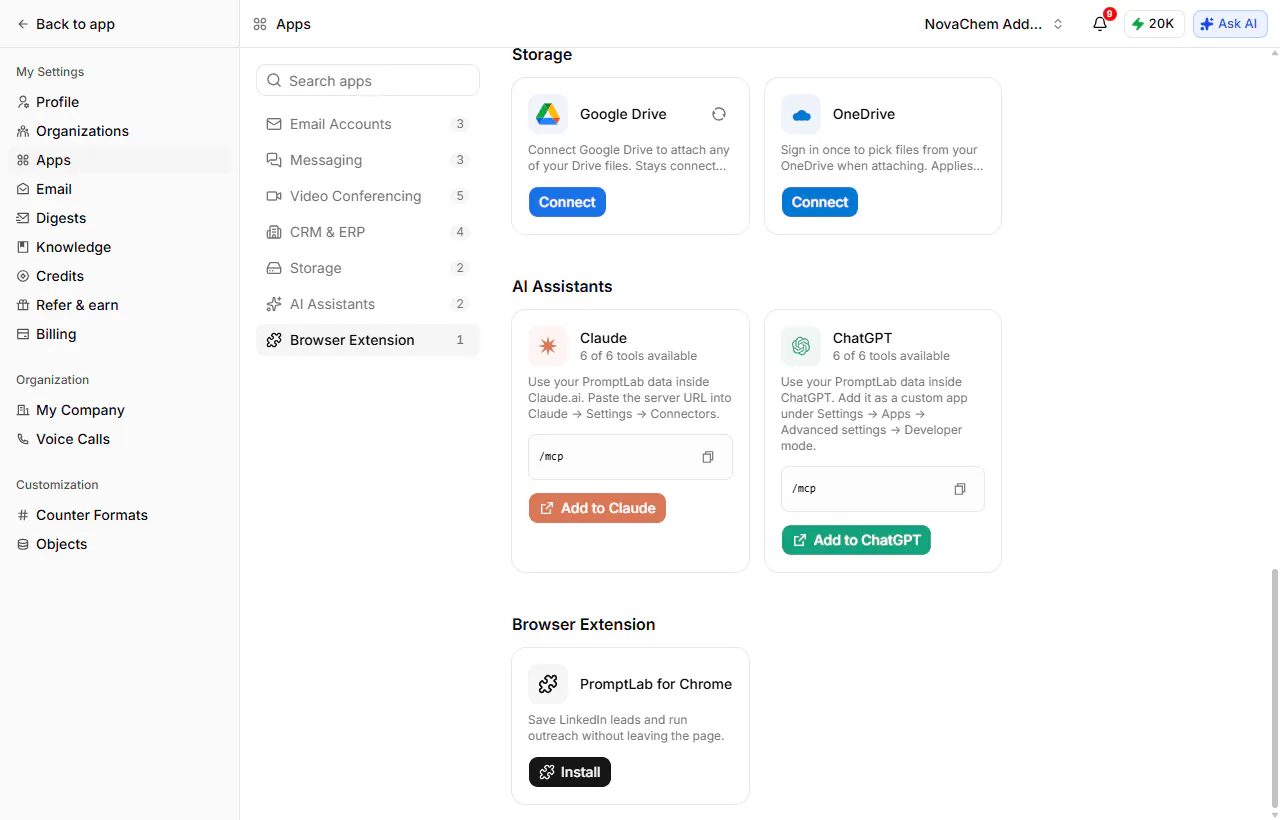
Откройте Settings → Apps → AI Assistants. В карточке каждого ассистента указан URL сервера для вставки и то, сколько инструментов вам доступно:
- Claude — скопируйте URL сервера и добавьте его в Claude → Settings → Connectors или нажмите Add to Claude, чтобы перейти туда сразу.
- ChatGPT — добавьте его как пользовательское приложение в Settings → Apps → Advanced settings → Developer mode.
Войдите в свою учётную запись PromptLab, чтобы разрешить доступ. Каждый подключённый инструмент считается одним подключением в пределах лимита вашего тарифа.
Не уверены, какой способ подходит? Используйте вебхук-триггер, когда другой системе нужно что-то запустить в PromptLab; действие HTTP-запроса, когда PromptLab нужно что-то сообщить другой системе; и MCP, когда человек хочет работать с данными PromptLab через ИИ-ассистента.