













Подключение PromptLab к почте, календарю и ERP-системам
Подключите PromptLab к почте, календарю, мессенджерам, офисным инструментам и ERP-системам, чтобы автоматически фиксировать каждое взаимодействие с клиентом.
PromptLab подключается к инструментам, которыми ваш отдел продаж уже пользуется: почте, видеосвязи, мессенджерам, таблицам и ERP-системам. После настройки этих интеграций PromptLab автоматически собирает ваши разговоры и данные, так что CRM-система всегда актуальна без ручного ввода.
Все интеграции настраиваются в Settings → Apps. Salesforce и HubSpot подключаются там же. Вебхуки рабочих процессов требуют тарифа Professional или выше; доступ к MCP для ваших ИИ-инструментов входит в каждый тариф. См. Вебхуки, рабочие процессы и MCP.
Что можно подключить
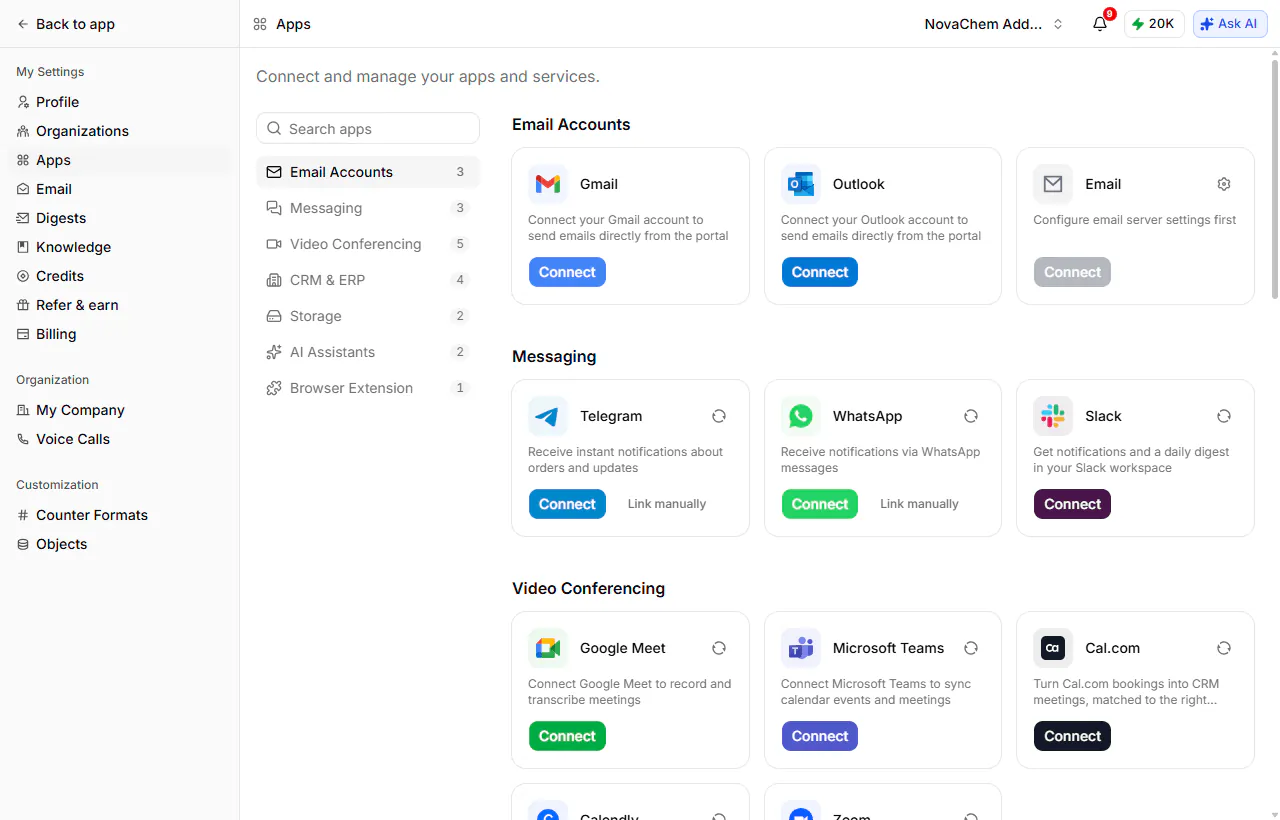
Всё находится в Settings → Apps и сгруппировано так же, как здесь.
Почтовые аккаунты
Gmail
Подключите аккаунт Google, чтобы отправлять письма из PromptLab и привязывать переписку к нужному клиенту и сделке.
Outlook
Подключите почтовый ящик Microsoft 365, чтобы так же отправлять и фиксировать письма. Работает в паре с Microsoft Teams.
Любой другой почтовый ящик
Настройте собственный почтовый сервер и подключите ящик, который не относится к Gmail или Outlook.
Видеосвязь
Google Meet
Записывает и расшифровывает звонки в Meet, затем вносит сводку, возражения и следующие шаги в карточку разговора.
Zoom
Записывает встречи в Zoom и автоматически создаёт расшифровку и сводку от ИИ.
Microsoft Teams
Синхронизирует события календаря и встречи Teams и фиксирует звонки.
Cal.com и Calendly
Превращает записи на встречи во встречи в CRM, привязанные к нужному контакту, так что входящая запись приходит как карточка, а не как письмо.
Мессенджеры
Мессенджеры отправляют уведомления из PromptLab: об обновлениях заказов, оповещения и ежедневную сводку.
Slack
Уведомления и ежедневная сводка в канале, за которым ваша команда уже следит.
Telegram
Мгновенные уведомления о заказах и обновлениях.
Те же уведомления в WhatsApp для команд, которые живут в телефоне.
CRM и ERP
Salesforce
Синхронизирует клиентов, контакты, лиды и возможности из Salesforce в PromptLab.
HubSpot
Переносит компании, контакты и сделки из HubSpot в ту же воронку.
Acumatica
Синхронизирует покупателей, контакты, лиды и возможности из Acumatica.
Apollo
Обогащает данные контактов с помощью вашего собственного ключа API Apollo.io. Ключи хранятся в зашифрованном виде.
Хранилища, ИИ-ассистенты и браузер
Google Drive и OneDrive
Прикрепляйте файлы прямо из Drive или OneDrive, не скачивая и не загружая их заново.
Claude и ChatGPT
Используйте данные PromptLab в своём ИИ-ассистенте через MCP. См. Вебхуки, рабочие процессы & MCP.
PromptLab для Chrome
Сохраняйте лиды из LinkedIn и ведите рассылки, не покидая страницу.
Используете ERP-систему, которой нет в списке? В тарифы Enterprise входят индивидуальные интеграции с CRM и ERP и выделенная поддержка миграции. Свяжитесь с нами, чтобы обсудить вашу конфигурацию.
Настройка интеграций
Все интеграции настраиваются в одном месте в настройках аккаунта.
Откройте настройки Apps
Войдите в PromptLab и откройте Settings → Apps. Категории слева (Email Accounts, Messaging, Video Conferencing, CRM & ERP, Storage, AI Assistants, Browser Extension) содержат свои карточки.
Подключите первую интеграцию
Нажмите Connect рядом с интеграцией, которую хотите включить. Для инструментов с OAuth, таких как Gmail, Outlook и Google Meet, вы будете перенаправлены на страницу авторизации поставщика. Войдите под рабочей учётной записью и предоставьте запрошенные разрешения.
Настройте, что фиксируется
У подключённой карточки есть элемент настроек, если у интеграции есть параметры: например, какой почтовый ящик синхронизировать или как записываются встречи. Мессенджеры можно также привязать вручную, если вы не хотите проходить авторизацию OAuth.
Повторите для команды
Каждый сотрудник должен подключить собственные интеграции. Отправьте эти шаги коллегам после того, как пригласите их в рабочее пространство.