













Начало работы с PromptLab: руководство по первой настройке
Настройте PromptLab за шесть шагов: подключите инструменты, пригласите команду, настройте воронку и отправьте первое коммерческое предложение меньше чем за час.
PromptLab рассчитан на быстрый запуск. Выполните эти шаги, чтобы подключить средства коммуникации, настроить воронку и с первого дня начать фиксировать сделки. Большинство команд завершает настройку меньше чем за час.
В тарифы Basic и Professional входит 14-дневный бесплатный период; для старта нужна банковская карта. В течение пробного периода вам доступны все функции выбранного тарифа. Начните бесплатный период или закажите демонстрацию, чтобы получить пошаговый разбор с нашим специалистом.
Зарегистрируйтесь и начните бесплатный период
Перейдите на supplier.trypromptlab.com, создайте аккаунт и запустите пробный период. При регистрации вы выберете тариф: Basic ($11.99 за пользователя в месяц) или Professional ($23.99 за пользователя в месяц). В оба входит 14 дней бесплатно. Тариф Enterprise ($99 за пользователя в месяц или $79 при оплате за год) настраивается вместе с отделом продаж: свяжитесь с нами.
Когда аккаунт создан, войдите и заполните профиль. Укажите имя, должность и компанию, чтобы коллеги могли узнать вас в рабочем пространстве.
Подключите средства коммуникации
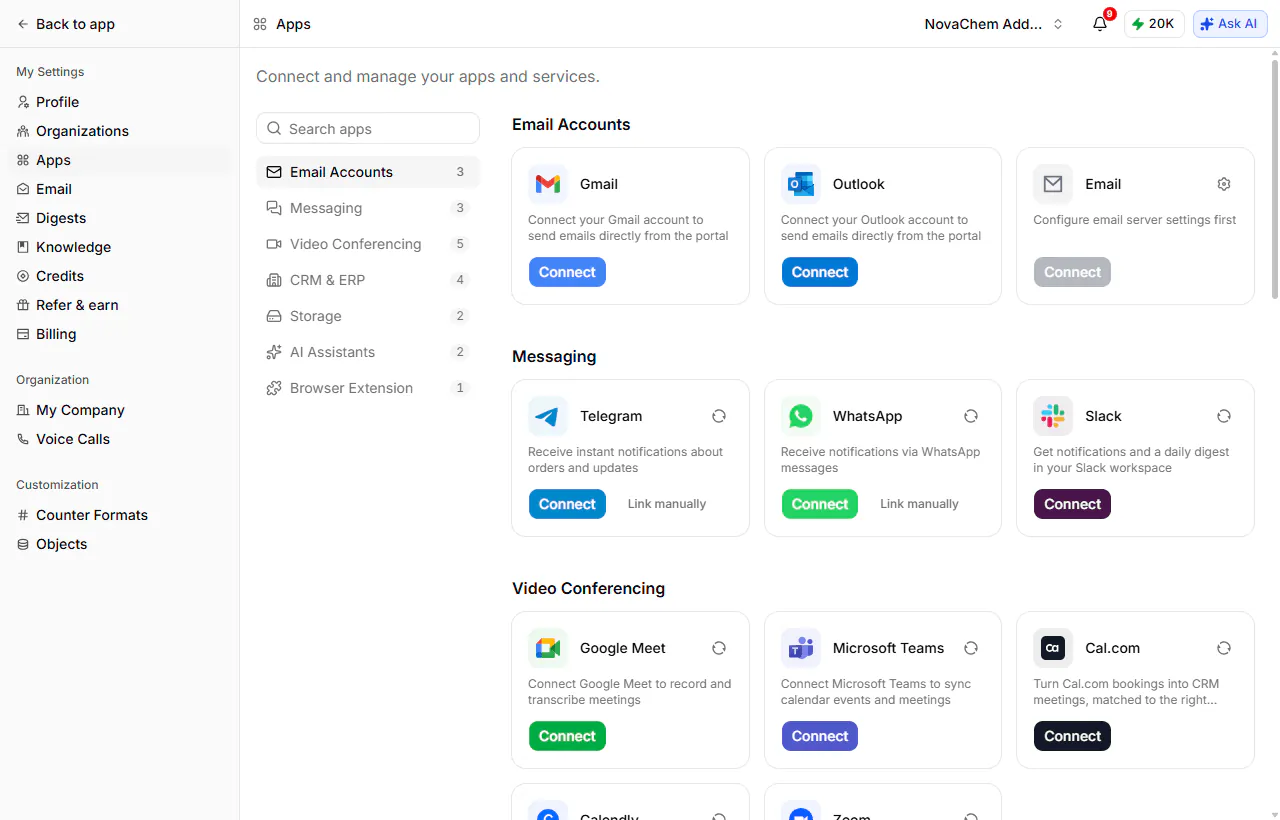
PromptLab автоматически фиксирует письма, звонки и встречи, но только после того, как вы подключите свои инструменты. Откройте Settings → Apps и подключите сервисы, которыми пользуется ваша команда:
- Почтовые аккаунты: Gmail, Outlook или собственный почтовый сервер
- Видеосвязь: Google Meet, Zoom, Microsoft Teams, а также Cal.com или Calendly, если вы принимаете записи на встречи
- Мессенджеры: Slack, Telegram или WhatsApp для уведомлений и ежедневной сводки
- CRM и ERP: Salesforce, HubSpot или Acumatica, если вы переносите записи из них
Именно почта и средства видеосвязи позволяют PromptLab фиксировать разговоры и привязывать их к нужному клиенту. Подключайте столько сервисов, сколько используете; любой из них можно отключить позже.
Пригласите коллег
Откройте Settings → My Company → Team и нажмите Add User, чтобы пригласить менеджеров по продажам, руководителей и всех, кому нужен доступ. Каждый получает роль: Owner, Admin или Member, а для участников (Member) ещё и набор функций, к которым у них есть доступ.
Каждый приглашённый получит письмо со ссылкой для настройки аккаунта. После входа ему нужно подключить собственные средства коммуникации.
В тарифы Professional и Enterprise входят административные настройки для управления правами в команде. На тарифе Basic у всех пользователей одинаковый уровень доступа.
Настройте воронку и добавьте первых клиентов
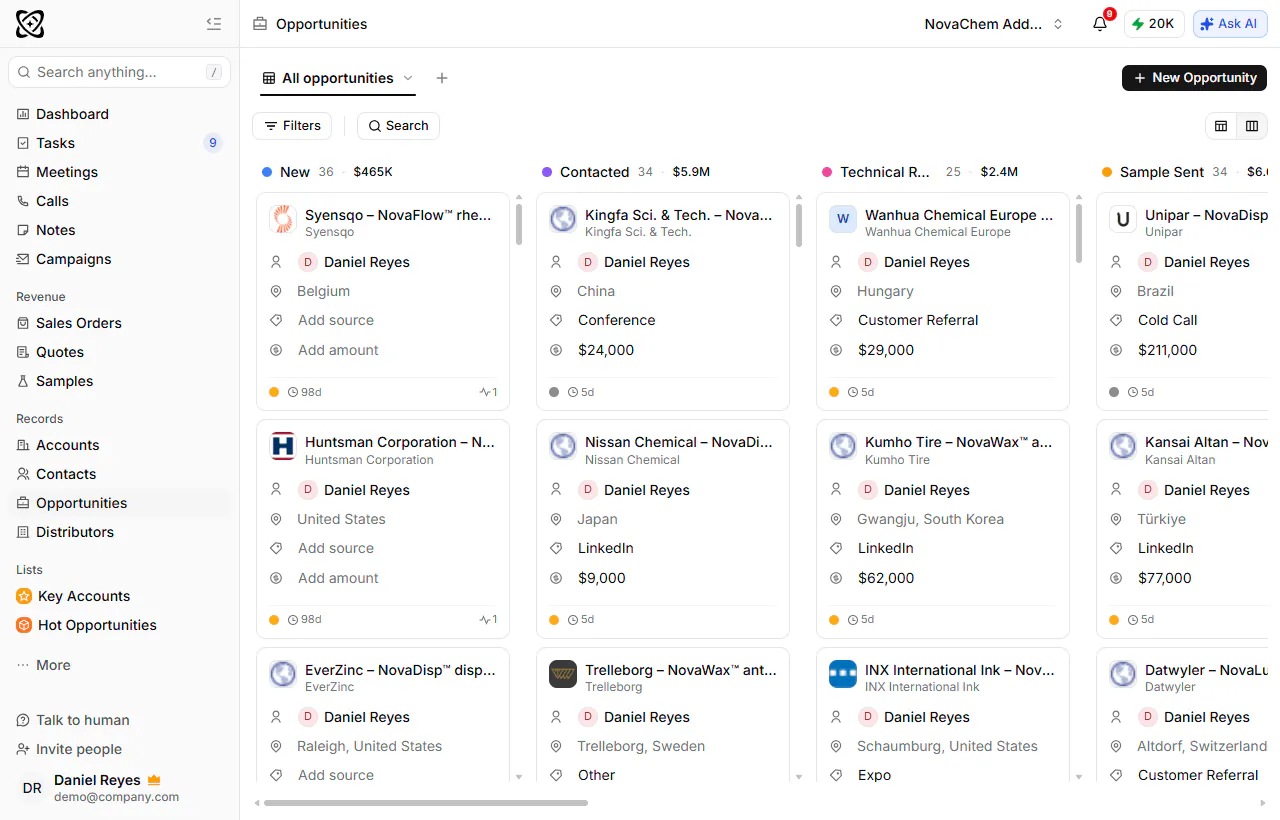
Откройте Opportunities и отредактируйте варианты в поле Stage, чтобы они соответствовали тому, как ваша команда действительно продаёт, например: New → Contacted → Sample Sent → Testing → Negotiation → Won. Переключитесь на Kanban view, и каждый этап станет колонкой с числом сделок и их суммой.
Затем добавьте первых клиентов. Кнопка Import / Export в таблице Accounts загрузит их из электронной таблицы.
Включите аналитику звонков для первой встречи
Перед следующим звонком клиенту убедитесь, что аналитика звонков включена. Откройте Settings → Apps и проверьте, что ваша платформа для встреч (Google Meet, Zoom или Microsoft Teams) подключена и запись включена.
Когда вы подключитесь к следующему звонку, PromptLab автоматически запишет и расшифрует его. После этого звонок появится в разделе Meetings → Past Conversations со сводкой, выявленными обязательствами, возникшими возражениями и полной расшифровкой.
Во многих юрисдикциях запись звонков требует явного согласия. Бот PromptLab для записи виден на встрече, но вы всё равно должны сообщить участникам, что звонок записывается.
Отправьте первое коммерческое предложение
Предложение берёт товары из прайс-листа, поэтому сначала настройте его. Откройте More → Catalog → Price Lists, нажмите New, назовите список и с помощью Add Product добавьте в него товары. Товар можно создать прямо в окне выбора или заранее в More → Catalog → Products.
Затем откройте More → Revenue → Quotes, нажмите New Quote и выберите Opportunity, к которой оно относится, и только что созданный Price List. На вкладке Available products предложения перечислены товары этого прайс-листа: нажмите Add рядом с каждым, затем задайте количество и цены на вкладке Products. В каждой строке себестоимость единицы стоит рядом с ценой единицы, а общая маржа и маржа в процентах пересчитываются по мере ввода, так что вы видите маржу, пока составляете предложение, а не после.
Нажмите Quote в записи, чтобы сформировать документ для клиента. Физические образцы отслеживаются так же в More → Revenue → Samples.
В новом аккаунте Quotes, Samples и страницы Catalog находятся в меню More. Нажмите значок булавки рядом с любым из них, чтобы добавить его в левую навигацию.
Что дальше
После завершения настройки изучите остальные возможности платформы:
- Используйте Управление сделками, чтобы следить, какие сделки буксуют
- Настройте собственные отчёты, чтобы отслеживать долю выигранных сделок и активность в воронке