













Как перейти с таблиц на CRM-систему
Очистите таблицу, выберите столбцы, удалите дубликаты, затем импортируйте файл CSV или Excel в PromptLab и сопоставьте столбцы. Пошаговое руководство.
 Команда PromptLab6 октября 2026 г.4 мин чтения
Переход с таблиц на CRM-систему состоит из четырёх задач: очистить таблицу, решить, какие столбцы важны, убрать дубликаты и импортировать файл. В PromptLab вы загружаете файл CSV или Excel или выбираете его в Google Drive и сопоставляете каждый столбец с полем.
Большинство отделов продаж товаров начинают с таблицы: одна вкладка с клиентами, одна с образцами, одна с ценами. Это руководство показывает, как превратить её в чистые записи, не потеряв историю.
Когда пора уходить из таблицы?
Таблица работает, пока один человек держит в голове всю картину. Она перестаёт работать, когда второму менеджеру нужно видеть, какие образцы отправлены, или прайс-лист копируется в три версии, или никто не может сказать, кто последним говорил с клиентом.
Обратите внимание на такие признаки:
- Два человека обновили разные копии одного файла
- Предложение ушло по устаревшей цене
- Покупатель спросил об образце, а ответ искали час
- Follow-up держатся на чьей-то памяти
CRM-система хранит одну запись на каждого клиента, и сделки, предложения, образцы и разговоры лежат вместе. Если вы ещё выбираете систему, прочитайте как выбрать CRM-систему для B2B-отдела продаж.
Перед началом
Перед импортом таблицы
- 1
Очистите таблицу
Начните с одной строки заголовков и ничего над ней. Уберите пустые строки, объединённые ячейки, промежуточные итоги и пометки, выраженные только цветом: ничто из этого не переживёт импорт. Если цвет что-то значил, например красный для ушедшего клиента, перенесите это значение в отдельный столбец.
Исправьте очевидные опечатки в названиях компаний и приведите даты к одному формату. Разделите ячейки, где записано две вещи, например «Иван Петров, ivan@acme.com», на отдельные столбцы.
- 2
Выберите столбцы
Оставьте столбцы, по которым вы бы искали или фильтровали. Для отдела продаж товаров это обычно: название компании, имя контакта, электронная почта, телефон, страна, ответственный, этап сделки, сумма сделки и интересующий продукт.
Не берите столбцы, которые никто не заполнял целый год. Пользовательское поле всегда можно добавить позже, и это проще, чем тащить с собой лишнее.
- 3
Удалите дубликаты
Отсортируйте по названию компании и найдите почти совпадающие записи, например «Acme Ltd», «ACME Limited» и «Acme». Отсортируйте второй раз по адресу почты, потому что один и тот же человек может стоять под двумя написаниями компании.
Объедините каждую группу в одну строку, сохранив самые свежие данные. Сделайте это до импорта, потому что дубликаты гораздо труднее разделить, когда они связаны со сделками и письмами.
- 4
Разделите таблицу по типам записей
В одной таблице часто смешаны компании, люди и сделки. Сделайте по одному файлу на тип: компании, контакты, сделки. Оставьте общий столбец, например название компании, чтобы каждый контакт и сделку можно было сопоставить с компанией.
- 5
Импортируйте файл в PromptLab
Откройте список, который заполняете, например Accounts, и выберите Import. Загрузите файл CSV или Excel либо выберите его в Google Drive, если он лежит там.
Сначала импортируйте компании, затем контакты, затем сделки, чтобы компании уже существовали к тому времени, как появятся принадлежащие им записи.
- 6
Сопоставьте столбцы
Сопоставьте каждый столбец файла с полем PromptLab: ваш столбец «Компания» с названием компании, «Этап» с этапом сделки и так далее. Пропустите столбцы, которые вам не нужны.
Сначала попробуйте тестовый импорт примерно из десяти строк. Если поля попали туда, куда вы ожидали, импортируйте остальное.
- 7
Проверьте результат
Откройте пять записей и сравните их с таблицей. Сверьте число строк в файле с числом записей в списке. Затем заморозьте старый файл: оставьте его только для чтения как справочник и прекратите правки.
А что с другими таблицами?
Списки клиентов — только начало. Команды, продающие товары, обычно ведут ещё три таблицы.
- Журнал образцов. Внесите образцы, которые ещё находятся у клиентов, в их карточки и сделки, а затем записывайте каждый новый по мере отправки. Смотрите как отслеживать образцы продукции.
- Прайс-листы. Создайте в PromptLab прайс-лист на каждого клиента и делайте предложения по нему. Как это делать, описано в материале как управлять индивидуальными прайс-листами клиентов.
- Учёт заказов. Предложения и заказы покупателей находятся в карточке компании и сделке, поэтому для новых заказов таблица больше не нужна.
Ваша первая неделя без таблицы
- Подключите Gmail, Outlook или собственный почтовый сервер, чтобы письма фиксировались в каждом контакте.
- Подключите Google Meet, Zoom или Microsoft Teams, чтобы встречи записывались и кратко излагались.
- Подключите ваш номер WhatsApp Business и корпоративного бота Telegram к общему ящику Inbox.
- Настройте этапы воронки и просматривайте их как доску Kanban.
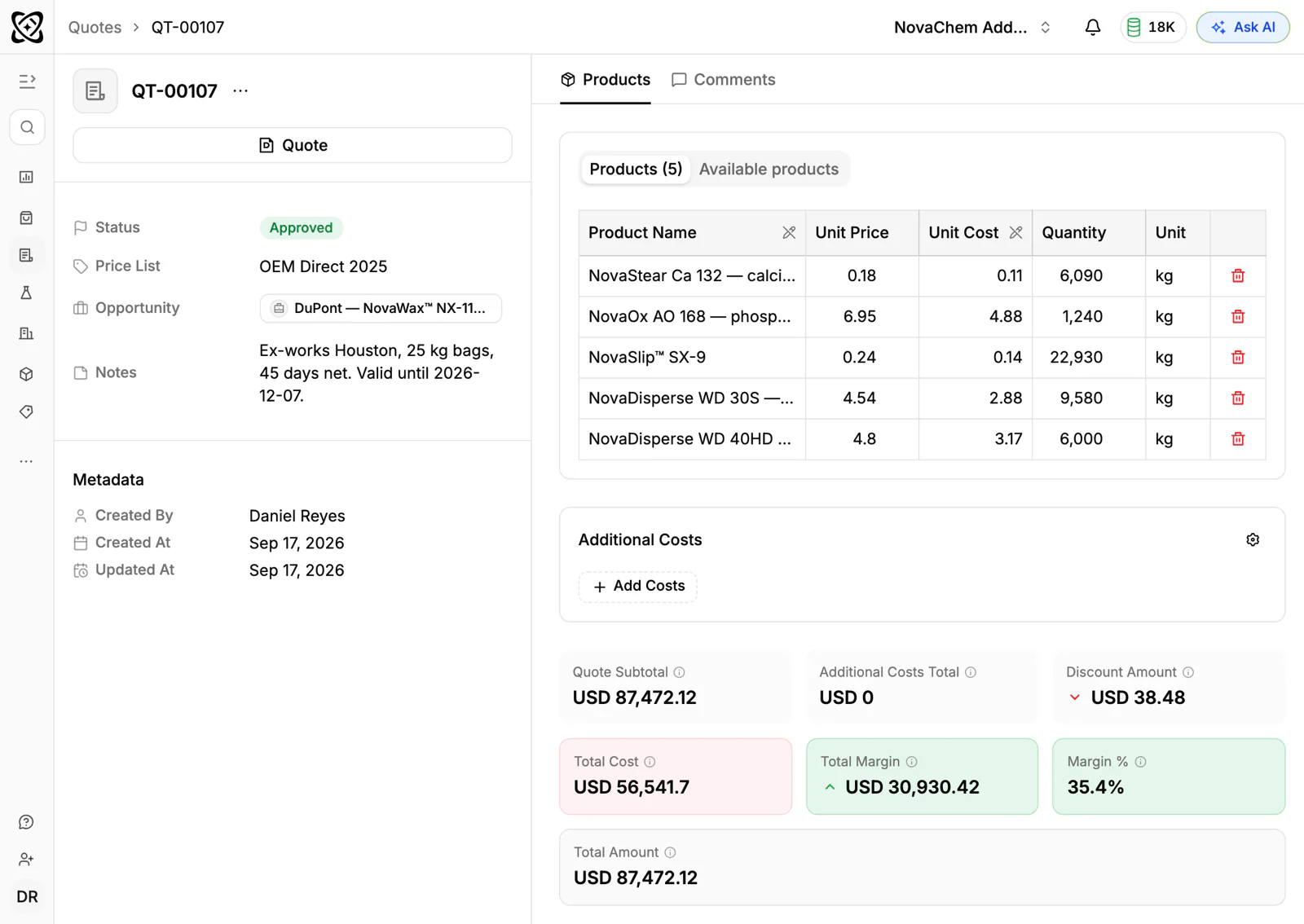
- Отправьте первое предложение по прайс-листу с маржой в каждой строке.
- Добавьте один рабочий процесс, например задачу при смене статуса предложения.
Если ваши таблицы очень большие или беспорядочные, в Enterprise входит помощь с миграцией данных. Остальные могут выполнить импорт в 14-дневный бесплатный период на Basic или Professional, для начала нужна банковская карта. Смотрите цены.
Часто задаваемые вопросы
Может ли PromptLab импортировать из Excel и CSV?
Да. Используйте Import в списке, который заполняете, загрузите файл Excel или CSV либо выберите его в Google Drive и сопоставьте столбцы.
Нужно ли импортировать всё одним файлом?
Нет. Сделайте по одному файлу на тип записей, например компании, контакты и сделки, и сначала импортируйте компании. Тогда каждый файл сопоставляется с одним списком, и сопоставление остаётся простым.
Как поступить с дубликатами?
Очистите их в таблице до импорта. Отсортируйте по названию компании и по почте и объедините почти совпадающие записи в одну строку. После того как к ним прикреплены сделки и письма, разделить их гораздо труднее.
Что делать с таблицей после переноса?
Оставьте её на несколько недель как справочник только для чтения, затем архивируйте. Сделайте CRM-систему единственным местом, где кто-либо добавляет или изменяет записи.
Нужен ли платный тариф, чтобы попробовать импорт?
В Basic и Professional входит 14-дневный бесплатный период, и для его начала нужна банковская карта. Бесплатного тарифа нет.