

















إعداد مساحة عمل PromptLab: الأدوات ودعوة الفريق
تعرّف على كيفية التسجيل في PromptLab وربط أدوات التواصل ودعوة فريقك لبدء تسجيل الصفقات تلقائيًا.
تأخذك هذه الصفحة خطوة بخطوة عبر كل ما عليك فعله بعد إنشاء حساب PromptLab، بدءًا من التسجيل في تجربة مجانية، مرورًا بربط أدوات البريد الإلكتروني والتقويم والمراسلة، وانتهاءً بإعداد فريقك بالأدوار المناسبة.
التسجيل في تجربة مجانية
تقدّم PromptLab تجربة مجانية لمدة 14 يومًا في خطتي Basic وProfessional. يلزم إدخال بطاقة لبدء التجربة. يمكنك استخدام PromptLab بالكامل عبر متصفح الويب، دون الحاجة إلى تثبيت أي برنامج. أما خطة Business فلا تتضمن تجربة مجانية: اخترها من داخل التطبيق عبر الإعدادات ← الفوترة (Settings → Billing).
انتقل إلى صفحة التسجيل
زر supplier.trypromptlab.com وانقر على ابدأ التجربة المجانية (Start free trial).
اختر خطتك
اختر Basic أو Professional لبدء تجربتك المجانية لمدة 14 يومًا. يمكنك تغيير الخطة في أي وقت قبل انتهاء التجربة.
أنشئ حسابك
أدخل عنوان بريدك الإلكتروني للعمل وعيّن كلمة مرور. ستصلك رسالة تحقق عبر البريد الإلكتروني، انقر على الرابط الموجود فيها لتأكيد حسابك وتسجيل الدخول.
ربط أدوات التواصل
تسجّل PromptLab نشاط الصفقات تلقائيًا من الأدوات التي يستخدمها فريقك بالفعل. وكلما زاد عدد الأدوات المرتبطة، أصبحت بيانات مسار المبيعات أكثر اكتمالًا.
اربط جميع أدوات التواصل التي يستخدمها فريقك يوميًا، سواء البريد الإلكتروني أو مكالمات الفيديو أو المراسلة، لتتمكن PromptLab من تسجيل كل تفاعل مع العملاء دون جهد يدوي.
البريد الإلكتروني
افتح إعدادات التطبيقات
انتقل إلى الإعدادات ← التطبيقات (Settings → Apps).
اختر مزوّد بريدك الإلكتروني
اختر Gmail أو Outlook وانقر على اتصال (Connect).
امنح الإذن بالوصول
اتبع مطالبات OAuth لمنح PromptLab إذن القراءة على صندوق الوارد لديك. لا يتم تخزين بيانات اعتمادك أبدًا، إذ تستخدم PromptLab رمزًا آمنًا.
الاجتماعات والتقويم
افتح إعدادات التطبيقات
انتقل إلى الإعدادات ← التطبيقات واختر مؤتمرات الفيديو (Video Conferencing).
اربط أدوات الاجتماعات
اربط ما يستخدمه فريقك: Google Meet أو Zoom أو Microsoft Teams. يزامن Teams أيضًا أحداث التقويم لديك، فتظهر اجتماعات العملاء المجدولة في PromptLab وتُطابَق مع الصفقة الصحيحة.
اربط روابط الحجز (اختياري)
إذا كان العملاء يحجزون مواعيدهم معك عبر Cal.com أو Calendly، فاربطهما أيضًا ليتحول كل حجز إلى اجتماع في CRM مرتبط بجهة الاتصال الصحيحة.
الإشعارات
افتح إعدادات التطبيقات
انتقل إلى الإعدادات ← التطبيقات واختر المراسلة (Messaging).
اربط Slack
انقر على اتصال في بطاقة Slack وامنح الإذن لتطبيق PromptLab في مساحة عملك. ستصلك الإشعارات وملخص يومي في القناة التي يتابعها فريقك بالفعل.
أضف Telegram أو WhatsApp (اختياري)
كلاهما ينقل إشعارات الطلبات والتحديثات نفسها، للفرق التي تفضّل استلامها على هاتفها. ويمكن أيضًا ربط كل بطاقة يدويًا إذا كنت تفضّل تجاوز مسار OAuth.
دعوة فريقك
بعد ربط أدواتك، أضف الزملاء الذين سيعملون على الصفقات في PromptLab.
افتح قائمة فريق شركتك
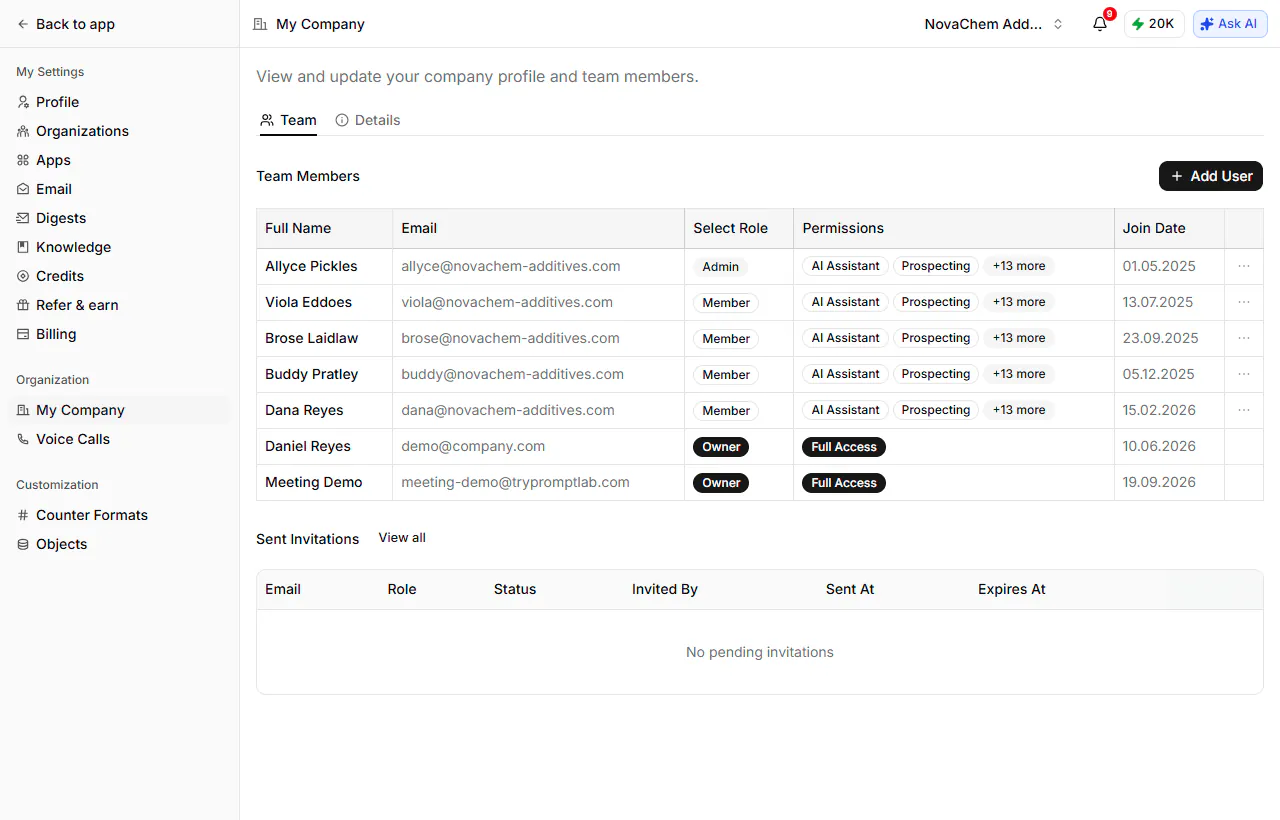
انتقل إلى الإعدادات ← شركتي (Settings → My Company) وابقَ في تبويب الفريق (Team). يعرض هذا التبويب جميع أعضاء مساحة العمل مع أدوارهم وصلاحياتهم وتاريخ انضمامهم.
أضف الشخص
انقر على إضافة مستخدم (Add User) وأدخل عنوان بريده الإلكتروني للعمل.
عيّن دورًا وصلاحيات
اختر دورًا، المالك (Owner) أو مسؤول (Admin) أو عضو (Member)، وحدد الأجزاء التي يمكن لهذا الشخص الوصول إليها في PromptLab. يتمتع المالكون والمسؤولون بصلاحية وصول كاملة، أما العضو فتختار له الميزات واحدة تلو الأخرى.
يظهر الأشخاص المدعوون ضمن الدعوات المرسلة (Sent Invitations) إلى أن يقبلوا الدعوة، ويتلقون رسالة بريد إلكتروني تتضمن رابطًا لإعداد حساباتهم.
تتوفر عناصر التحكم الدقيقة للمسؤولين، مثل تقييد الإعدادات التي يمكن لأعضاء الفريق الوصول إليها، في خطتي Professional وBusiness.
يتوفر تسجيل الدخول الموحد (SSO) في خطة Business. تواصل مع مدير حسابك لتهيئة SSO لمؤسستك.