

















البدء مع PromptLab: دليل الإعداد لأول مرة
أعدّ PromptLab في ست خطوات: اربط أدواتك، وادعُ فريقك، وهيّئ مسار المبيعات، وأرسل أول عرض سعر في أقل من ساعة.
صُمم PromptLab ليكون جاهزًا للعمل بسرعة. اتبع هذه الخطوات لربط أدوات التواصل، وإعداد مسار المبيعات، وبدء تسجيل الصفقات منذ اليوم الأول. يُنهي معظم الفرق هذا الإعداد في أقل من ساعة.
تتضمن خطتا Basic وProfessional تجربة مجانية مدتها 14 يومًا، ويلزم إدخال بطاقة لبدء التجربة. تحصل خلال التجربة على كامل ميزات الخطة التي تختارها. ابدأ تجربتك المجانية أو احجز عرضًا توضيحيًا للحصول على جولة إرشادية.
سجّل وابدأ تجربتك المجانية
انتقل إلى supplier.trypromptlab.com لإنشاء حسابك وبدء التجربة. أثناء التسجيل ستختار خطتك: Basic ($11.99/مستخدم/شهريًا) أو Professional ($23.99/مستخدم/شهريًا). وتتضمن كلتاهما تجربة مجانية مدتها 14 يومًا. تتوفر أيضًا خطة Business ($99/مستخدم/شهريًا، أو $79 عند الدفع سنويًا) بدون تجربة مجانية: اخترها من الإعدادات ← الفوترة (Settings → Billing).
بعد إنشاء حسابك، سجّل الدخول وأكمل ملفك الشخصي. أضف اسمك ودورك وشركتك ليتمكن زملاؤك في الفريق من التعرف عليك داخل مساحة العمل.
اربط أدوات التواصل
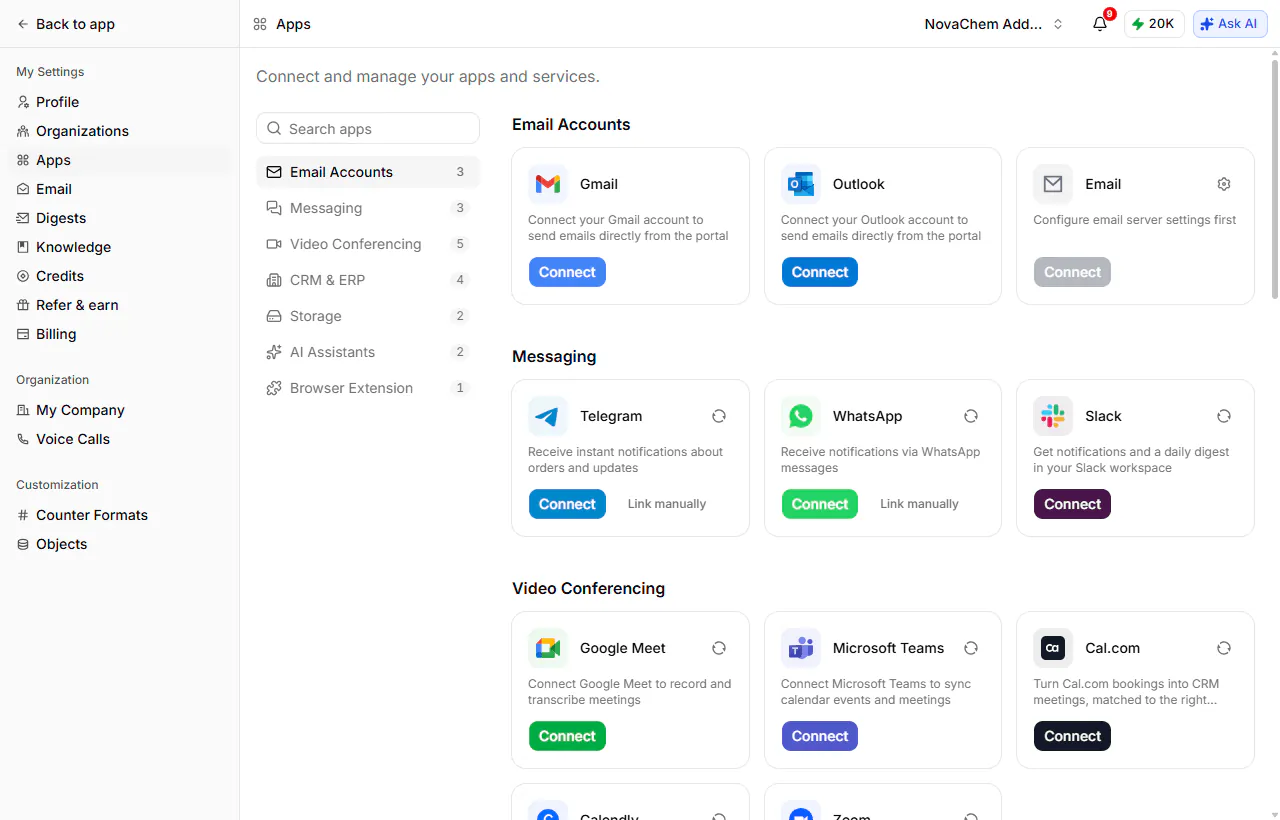
يسجّل PromptLab رسائل البريد الإلكتروني والمكالمات والاجتماعات تلقائيًا، ولكن بعد أن تربط أدواتك فقط. انتقل إلى الإعدادات ← التطبيقات (Settings → Apps) واربط الخدمات التي يستخدمها فريقك:
- حسابات البريد الإلكتروني (Email accounts): Gmail أو Outlook أو خادم البريد الخاص بك
- مؤتمرات الفيديو (Video conferencing): Google Meet وZoom وMicrosoft Teams، إضافة إلى Cal.com أو Calendly إذا كنت تستقبل حجوزات
- المراسلة (Messaging): Slack أو Telegram أو WhatsApp، للإشعارات والملخص اليومي
- CRM و ERP (CRM & ERP): Salesforce أو HubSpot أو Acumatica، إذا كنت تنقل سجلاتك من نظام آخر
أدوات البريد الإلكتروني والاجتماعات هي ما يتيح لـ PromptLab التقاط المحادثات وتسجيلها على الحساب الصحيح. اربط كل ما تستخدمه، ويمكنك فصل أي منها لاحقًا.
ادعُ أعضاء فريقك
انتقل إلى الإعدادات ← شركتي ← الفريق (Settings → My Company → Team) وانقر إضافة مستخدم (Add User) لدعوة مندوبي المبيعات والمديرين وكل من يحتاج إلى الوصول. يحصل كل شخص على دور: المالك (Owner) أو مسؤول (Admin) أو عضو (Member)، ويُحدَّد للأعضاء أيضًا الميزات التي يمكنهم الوصول إليها.
سيتلقى كل مستخدم مدعو رسالة بريد إلكتروني تتضمن رابطًا لإعداد حسابه. وسيحتاج إلى ربط أدوات التواصل الخاصة به بعد تسجيل الدخول.
تتضمن خطتا Professional وBusiness عناصر تحكم للمسؤولين لإدارة الصلاحيات في فريقك. أما إذا كنت على خطة Basic، فيتمتع جميع المستخدمين بمستوى الوصول نفسه.
هيّئ مسار المبيعات وأضف أول حساباتك
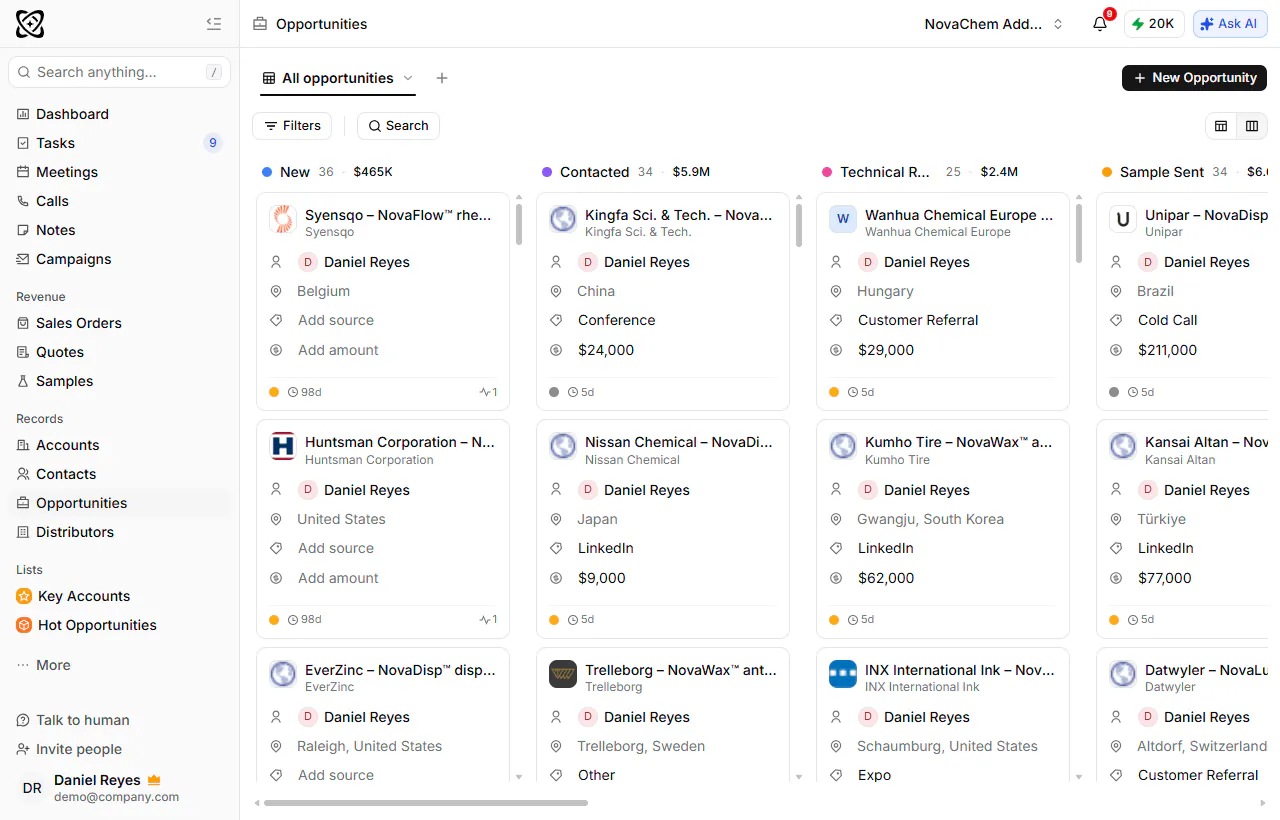
افتح الفرص (Opportunities) وعدّل الخيارات في حقل المرحلة (Stage) لتطابق طريقة البيع الفعلية لفريقك، مثل: جديد ← تم التواصل ← تم إرسال العينة ← قيد الاختبار ← التفاوض ← تم الفوز. انتقل إلى عرض Kanban (Kanban view) فتتحول كل مرحلة إلى عمود يعرض عدد صفقاتها وقيمتها.
بعد ذلك، أضف أول حساباتك. يتيح Import / Export في جدول الحسابات (Accounts) استيرادها من جدول بيانات.
فعّل Call Intelligence لأول اجتماع
قبل مكالمتك التالية مع العميل، تأكد من تفعيل Call Intelligence. انتقل إلى الإعدادات ← التطبيقات وتأكد من ربط منصة الاجتماعات (Google Meet أو Zoom أو Microsoft Teams) وتفعيل التسجيل.
عند انضمامك إلى مكالمتك التالية، يسجّلها PromptLab ويفرّغها نصيًا تلقائيًا. وبعد انتهائها تظهر المكالمة ضمن الاجتماعات ← المحادثات السابقة (Meetings → Past Conversations) مع ملخصها، والالتزامات التي رصدها، والاعتراضات المطروحة، والنص المفرّغ الكامل.
يتطلب تسجيل المكالمات موافقة صريحة في كثير من الدول. يظهر روبوت التسجيل الخاص بـ PromptLab في الاجتماع، ومع ذلك ينبغي أن تُعلم المشاركين بأن المكالمة قيد التسجيل.
أرسل أول عرض سعر
يسحب عرض السعر منتجاته من قائمة أسعار، لذا أنشئ القائمة أولًا. افتح المزيد ← الكتالوج ← قوائم الأسعار (More → Catalog → Price Lists)، وانقر جديد (New)، وسمِّ القائمة، واستخدم إضافة منتج (Add Product) لإضافة منتجاتك إليها. يمكنك إنشاء منتج مباشرة من أداة الاختيار هذه، أو إضافة المنتجات مسبقًا من المزيد ← الكتالوج ← المنتجات (More → Catalog → Products).
ثم افتح المزيد ← الإيرادات ← عروض الأسعار (More → Revenue → Quotes)، وانقر عرض سعر جديد (New Quote)، واختر الفرصة (Opportunity) التي ينتمي إليها العرض وقائمة الأسعار (Price List) التي أنشأتها للتو. في عرض السعر، يسرد تبويب المنتجات المتاحة (Available products) منتجات قائمة الأسعار تلك: انقر إضافة (Add) على كل منتج، ثم حدّد الكميات والأسعار في تبويب المنتجات (Products). تظهر تكلفة الوحدة بجانب سعر الوحدة في كل سطر، ويُحدَّث إجمالي هامش الربح ونسبته المئوية أثناء الكتابة، فترى الهامش أثناء إعداد عرض السعر وليس بعده.
انقر عرض سعر (Quote) على السجل لإنشاء المستند الذي ستسلّمه لعميلك. وتُتتبع العينات المادية بالطريقة نفسها من المزيد ← الإيرادات ← العينات (More → Revenue → Samples).
تبدأ صفحات عروض الأسعار والعينات والكتالوج ضمن المزيد في الحساب الجديد. انقر أيقونة التثبيت بجانب أي منها لإضافتها إلى شريط التنقل الجانبي.
ما التالي
بعد إكمال الإعداد، استكشف بقية المنصة:
- استخدم إدارة الصفقات لمتابعة الصفقات المتعثرة
- أعدّ تقارير مخصصة لتتبع معدلات الفوز ونشاط مسار المبيعات