

















Webhooks وسير العمل وMCP: اربط PromptLab بأدواتك الأخرى
أرسل البيانات إلى سير العمل في PromptLab عبر مشغّل Webhook، واستدعِ الأنظمة الخارجية بإجراء طلب HTTP، واربط أدوات الذكاء الاصطناعي مثل Claude وChatGPT عبر MCP.
يوفّر لك PromptLab ثلاث طرق لربط مسار المبيعات ببقية أدواتك. تتيح Webhooks في سير العمل للأنظمة الأخرى إرسال البيانات إلى PromptLab، ويتيح إجراء طلب HTTP لسير العمل استدعاء الأنظمة الأخرى، بينما يتيح MCP لمساعدي الذكاء الاصطناعي مثل Claude أو ChatGPT العمل مع بيانات PromptLab مباشرةً.
تتوفر Webhooks والوصول عبر API، أي مشغّل Webhook في سير العمل وإجراء طلب HTTP الموضحان أدناه، في خطة Professional وما فوقها. أما الوصول عبر MCP فمتاح في جميع الخطط، بحد أقصى اتصالين في خطة Basic و3 اتصالات في خطة Professional. راجع الخطط لمزيد من التفاصيل.
استقبل البيانات عبر مشغّل Webhook في سير العمل
يمكن أن يبدأ كل سير عمل من مشغّل Webhook. عند إضافته، يمنح PromptLab سير العمل هذا عنوان URL فريدًا خاصًا به. ويمكن لأي جهة قادرة على إرسال طلب HTTP، مثل أداة نماذج أو نظام ERP أو منصة أتمتة، إرسال البيانات إلى هذا العنوان وبدء سير العمل.
أنشئ سير عمل أو افتح سير عمل موجودًا
افتح سير العمل (Workflows) ثم افتح سير عمل موجودًا أو ابدأ سير عمل جديدًا، سواء من قالب، أو من لوحة فارغة عبر إنشاء من الصفر (Create from scratch)، أو بوصف ما تريده للمساعد.
اختر مشغّل Webhook
اضبط مشغّل سير العمل على Webhook. سينشئ PromptLab عنوان URL فريدًا لسير العمل هذا.
انسخ عنوان URL إلى النظام المرسِل
الصق عنوان URL في الأداة التي سترسل البيانات. في كل مرة ترسل فيها تلك الأداة طلبًا إلى العنوان، يعمل سير العمل بالبيانات التي استلمها.
استخدم البيانات الواردة في الخطوات اللاحقة
اربط الحقول الواردة في الطلب بالخطوات اللاحقة في سير العمل، مثلًا لإنشاء صفقة أو تحديث جهة اتصال أو إنشاء مهمة.
تعامل مع عنوان URL الخاص بـ Webhook في سير العمل كما تتعامل مع كلمة المرور: فكل من يملكه يستطيع تشغيل سير العمل. شاركه فقط مع الأنظمة التي تحتاج إليه.
أرسل البيانات بإجراء طلب HTTP
لإرسال البيانات من PromptLab إلى الخارج، أضف إجراء طلب HTTP (HTTP request) إلى سير العمل. عندما يصل سير العمل إلى هذه الخطوة، يرسل PromptLab طلبًا إلى عنوان URL الذي تحدده، مع البيانات التي تربطها به. استخدمه لإشعار نظام داخلي عند تغيّر صفقة، أو للإرسال إلى Webhook في أداة أخرى، أو لإبقاء سجل في نظام ERP متزامنًا مع مسار المبيعات.
اربط أدوات الذكاء الاصطناعي عبر MCP
يتضمن PromptLab خادم MCP (Model Context Protocol)، بحيث يمكن لمساعدي الذكاء الاصطناعي مثل Claude أو ChatGPT قراءة بيانات PromptLab والعمل عليها من داخل المساعد، مثلًا للبحث عن صفقة، أو تلخيص النشاط الأخير في حساب، أو صياغة متابعة.
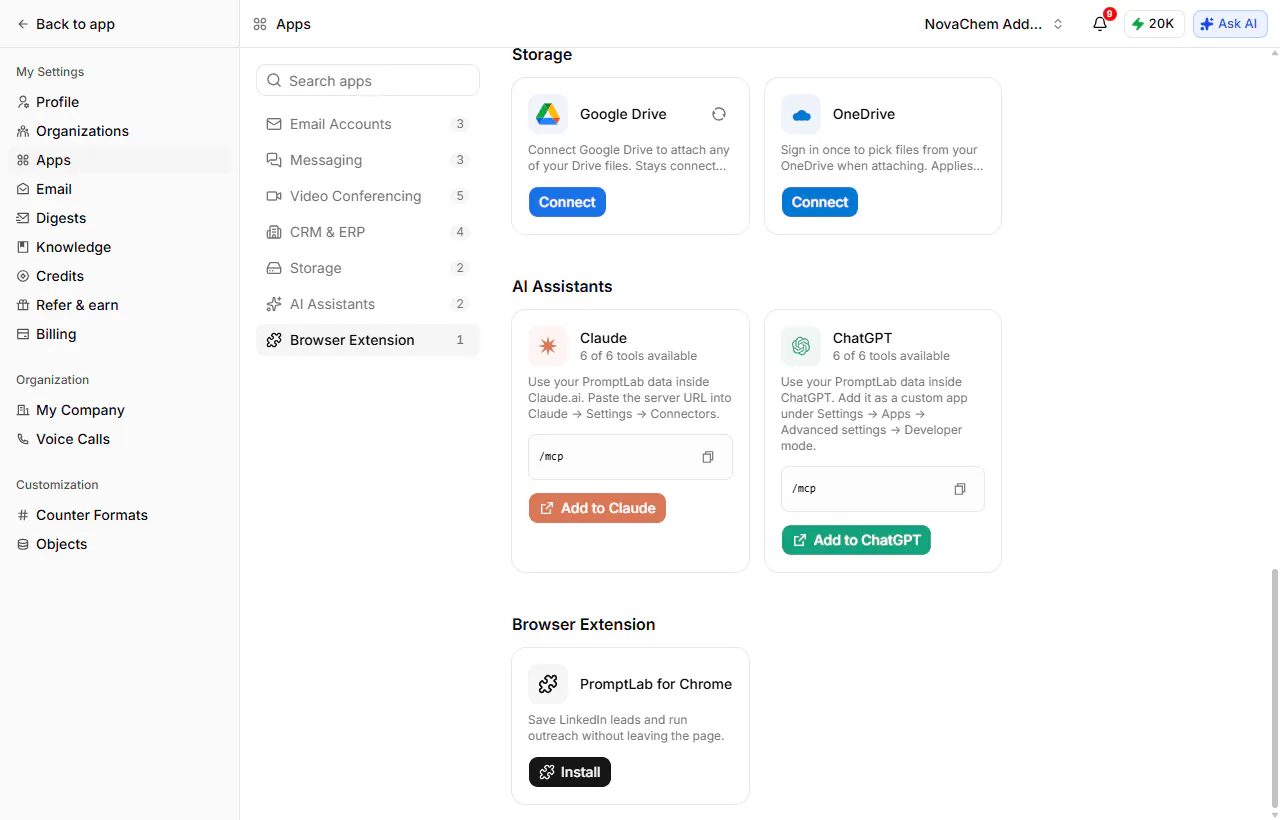
انتقل إلى الإعدادات ← التطبيقات ← مساعدو الذكاء الاصطناعي (Settings → Apps → AI Assistants). تعرض بطاقة كل مساعد عنوان URL الخاص بالخادم الذي يجب لصقه، وعدد الأدوات المتاحة لك:
- Claude — انسخ عنوان URL الخاص بالخادم وأضفه ضمن Claude → Settings → Connectors، أو استخدم إضافة إلى Claude (Add to Claude) للانتقال إليه مباشرةً.
- ChatGPT — أضفه كتطبيق مخصص ضمن Settings → Apps → Advanced settings → Developer mode.
سجّل الدخول بحساب PromptLab لمنح التفويض. تُحتسب كل أداة متصلة اتصالًا واحدًا ضمن حد خطتك.
لست متأكدًا من الأسلوب المناسب؟ استخدم مشغّل Webhook عندما يحتاج نظام آخر إلى بدء إجراء داخل PromptLab، واستخدم إجراء طلب HTTP عندما يحتاج PromptLab إلى إبلاغ نظام آخر بأمر ما، واستخدم MCP عندما يريد شخص ما العمل مع بيانات PromptLab عبر مساعد ذكاء اصطناعي.