













Отчёты: решения по продажам на основе данных о клиентах
Стройте собственные отчёты об активности в воронке, итогах выигранных и проигранных сделок и потерях сделок между этапами, чтобы принимать решения на основе реальных данных о клиентах.
Раздел «Отчёты» позволяет построить любой отчёт о любом аспекте вашего процесса продаж: об активности в воронке, итогах разговоров, доле выигранных и проигранных сделок и о том, где сделки выпадают между этапами. Вместо того чтобы полагаться на интуицию или ждать, пока руководитель выгрузит данные, вы за минуты создаёте нужное представление и делитесь им с командой. Каждый отчёт строится на реальных данных о взаимодействии с клиентами, а не на устаревших снимках CRM.
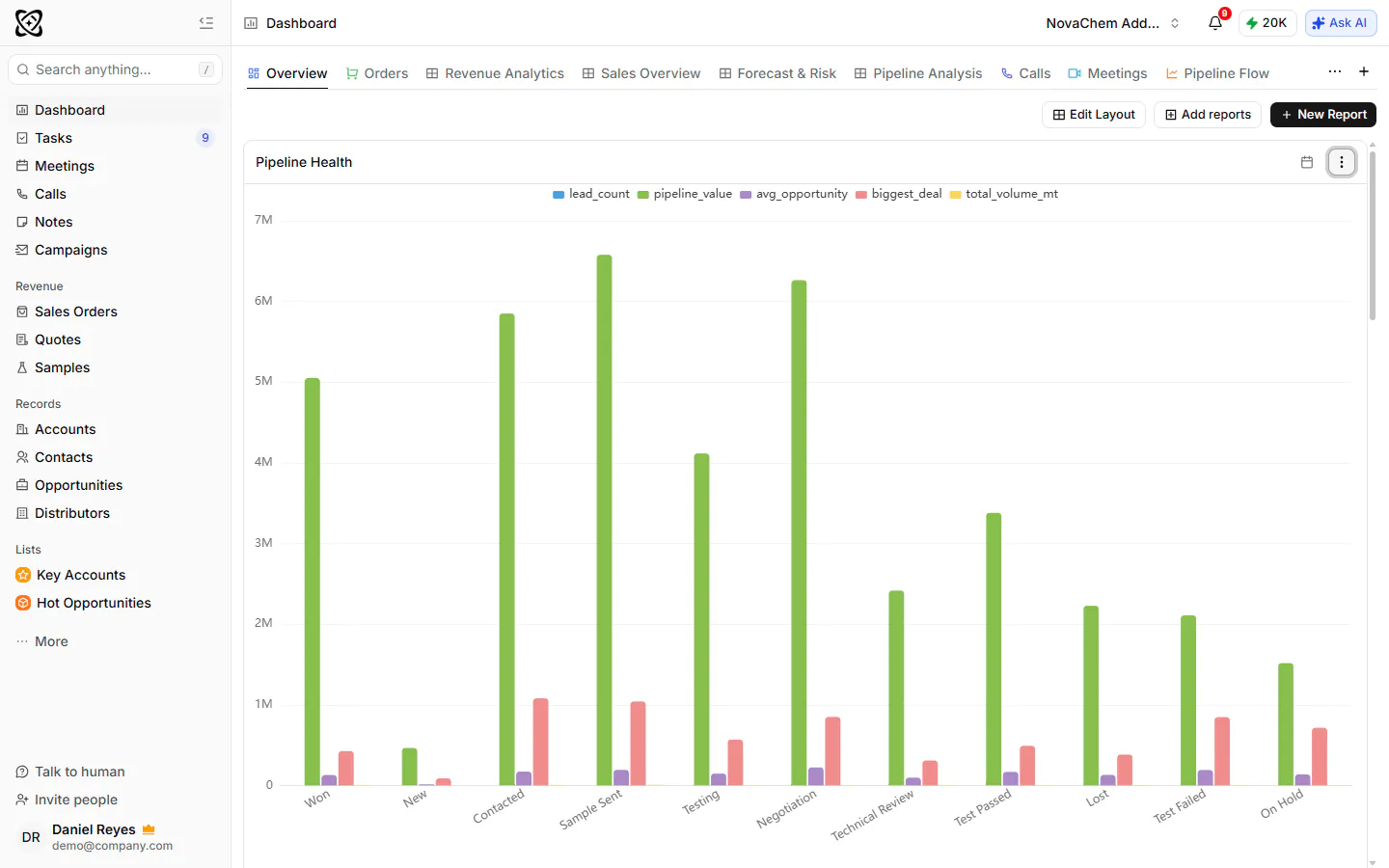
Ключевые возможности
Конструктор отчётов
Выберите любой источник данных, задайте показатели, примените фильтры и сохраните отчёт, не используя SQL и не выгружая данные.
Анализ потерь в воронке
Точно определите, где сделки выпадают из воронки между этапами, чтобы выявить и устранить системные проблемы в процессе продаж.
Отчёты по выигранным и проигранным сделкам
Анализируйте закрытые сделки по итогу, менеджеру, товарной линейке или сегменту клиентов, чтобы понять, что приводит к победам, а что к потерям.
Полная прозрачность воронки
Дайте всей команде общую картину происходящего по всем сделкам, не полагаясь на устаревшие данные CRM или ручные обновления.
Аналитика, на которую можно опереться: от догадок к знанию
Каждый отчёт в PromptLab строится на тех же данных, что управляют вашей воронкой: записанных звонках, отправленных предложениях, сменах этапов сделок и взаимодействиях с клиентами. Когда вы строите отчёт о доле выигранных сделок или скорости воронки, вы видите то, что действительно произошло, а не то, что менеджеры внесли вручную.
Контроль выручки: отслеживайте потери по этапам
Отчёт Pipeline drop-off показывает, сколько сделок вошло в каждый этап и сколько перешло на следующий. Если сделки стабильно застревают между Proposal sent и Negotiation, это системная проблема, а не единичный случай. Определив точку потерь, вы сможете направить наставничество, улучшение процессов и ресурсы туда, где они дадут наибольший эффект.
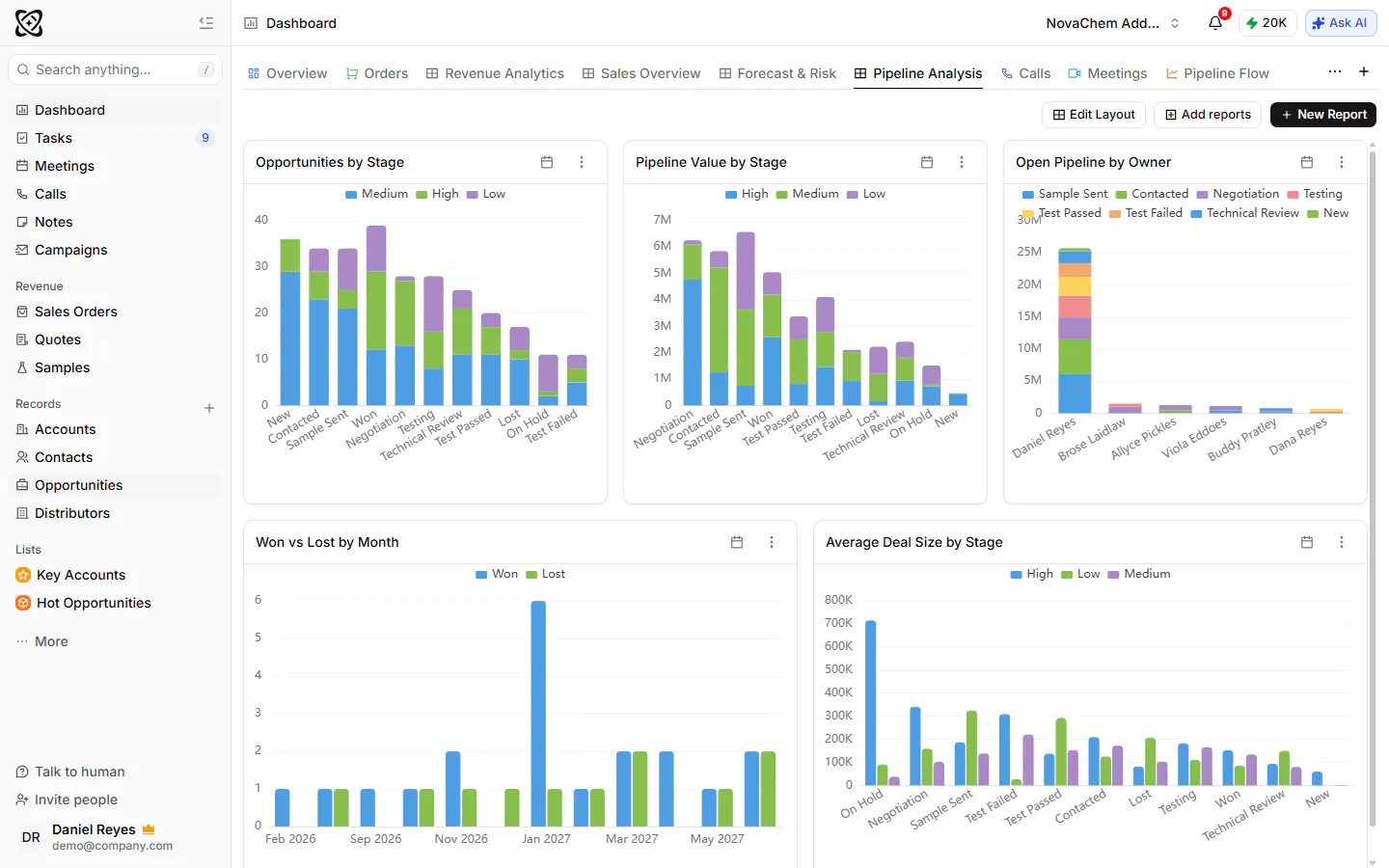
Отчёты об активности в воронке
Отчёты об активности в воронке показывают движение сделок за любой период: созданные, продвинутые, закрытые и застрявшие сделки. Фильтруйте по менеджеру, региону, товарной линейке или типу клиента, чтобы разрезать данные именно так, как вам нужно.
Начало работы с отчётами
Откройте дашборды
Нажмите Dashboard в левой навигации. Каждая вкладка вверху — доска сохранённых отчётов, а кнопка New Report вверху справа создаёт новый.
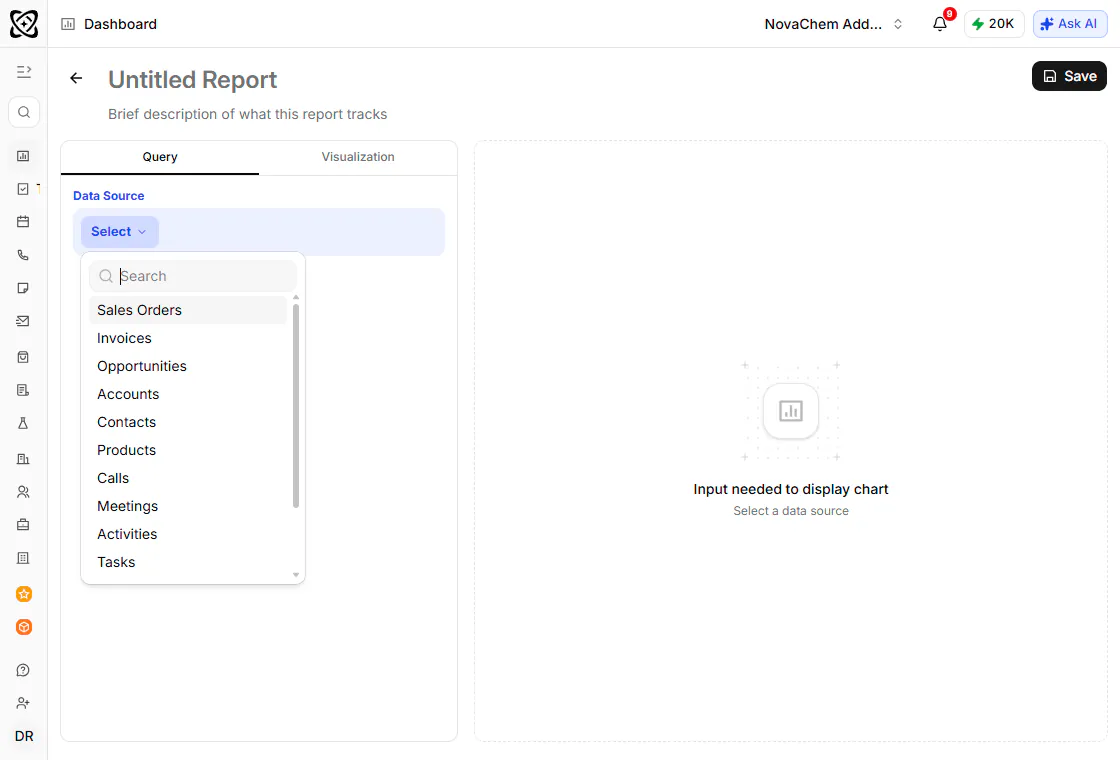
Выберите источник данных
Выберите записи, из которых читает ваш отчёт: Opportunities, Sales Orders, Invoices, Accounts, Contacts, Products, Calls, Meetings, Activities или Tasks. Источник данных определяет, по каким полям можно подводить итоги, группировать и фильтровать.
Подведите итоги и сгруппируйте
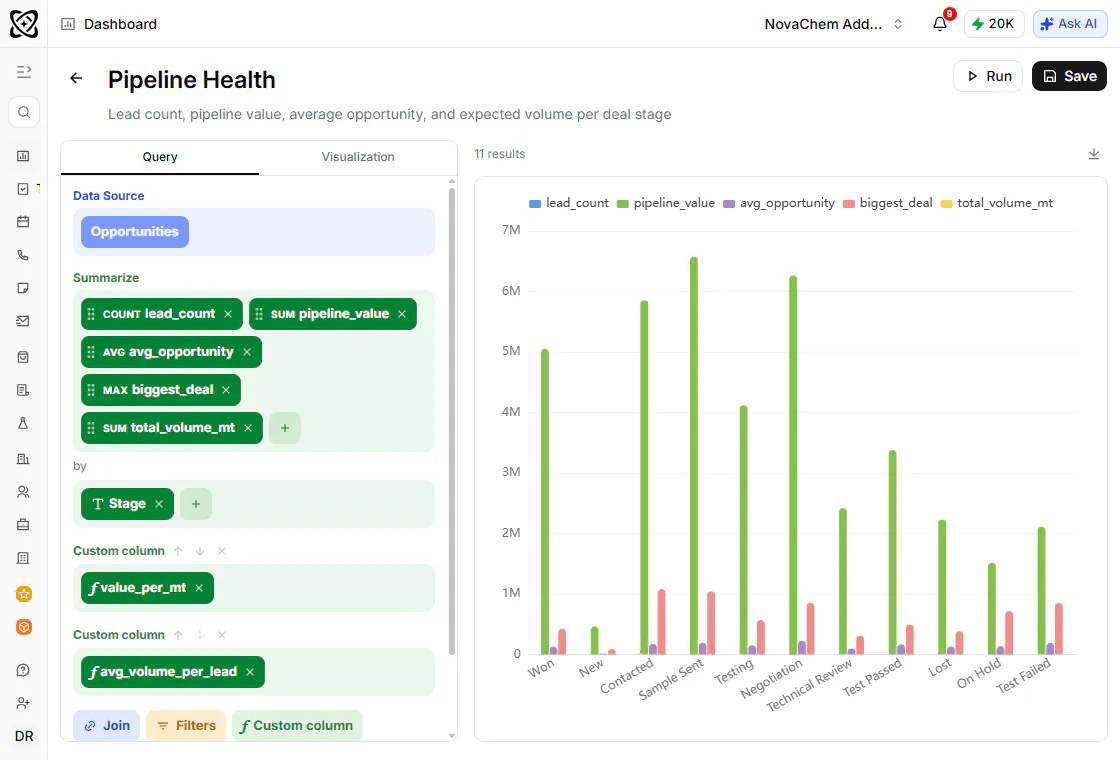
Добавьте нужные показатели: количество записей, сумму воронки, средний размер сделки, максимум. Затем выберите, по чему их разбить (by): например, по этапу, ответственному или месяцу. Пользовательские столбцы позволяют вывести значение, которого нет в записях, например стоимость за тонну.
Отфильтруйте, отсортируйте и запустите
Сузьте отчёт с помощью Filters, упорядочьте результат через Sort и ограничьте его параметром Max rows. Нажмите Run, чтобы увидеть результат, и перейдите на вкладку Visualization, чтобы выбрать способ отображения.
Назовите и сохраните
Задайте отчёту название и краткое описание, затем нажмите Save. Сохранённые отчёты можно разместить на любом дашборде через Add reports.
Размещайте важные отчёты (еженедельное состояние воронки, ежемесячные итоги по выигранным и проигранным сделкам) на общем дашборде, чтобы вся команда видела одни и те же цифры. Используйте Schedule в меню отчёта, чтобы он обновлялся регулярно.
Отчёты отражают данные на момент загрузки. Чтобы получить свежие цифры, откройте меню в правом верхнем углу любой плитки отчёта и выберите Refresh.