













Аналитика звонков: превращайте каждый разговор в действие
Автоматически фиксируйте, кратко излагайте и выделяйте обязательства из каждого звонка, чтобы команда могла сразу действовать по итогам разговоров.
Аналитика звонков автоматически записывает и анализирует каждый звонок по продажам, а затем превращает эти разговоры в контекст, которым может пользоваться ваша команда. После каждой встречи вы получаете краткую сводку от ИИ, список обязательств, прозвучавших в разговоре, и набор задач, и всё это без вашего участия. Перед следующей встречей вы можете посмотреть, что именно было обещано и какие возражения звучали в прошлый раз, и прийти подготовленным, а не судорожно перебирать заметки.
Ключевые возможности
Автоматическая запись звонков
Звонки в Google Meet, Zoom и Microsoft Teams записываются и обрабатываются автоматически, без ручной записи.
Сводки встреч за 10 секунд
ИИ сжимает многочасовые видеозвонки до понятных сводок, которые легко просмотреть, чтобы за секунды войти в курс любой встречи.
Брифинги перед встречей
Перед повторным звонком посмотрите, что обещали и какие возражения звучали на прошлых встречах, не копаясь в заметках.
Автоматическое создание задач
ИИ находит каждое обязательство, прозвучавшее в звонке, и мгновенно создаёт задачи, без ручного ввода.
Как фиксируются звонки
PromptLab напрямую подключается к вашей платформе для встреч. После подключения бот PromptLab для записи входит во встречу как видимый участник и записывает сессию. Когда звонок заканчивается, он расшифровывает аудио, создаёт сводку, выделяет пункты к выполнению и прикрепляет всё к соответствующей сделке в вашей воронке.
Поддерживаемые платформы:
- Google Meet
- Zoom
- Microsoft Teams
Аналитика звонков поддерживает более 100 языков. Расшифровка и создание сводок работают независимо от языка, на котором говорили в звонке, что удобно при работе с международными производственными клиентами.
Сводки встреч
Каждый записанный звонок даёт структурированную сводку, включающую:
- Основные темы обсуждения — главные вопросы, которые были затронуты
- Принятые решения — всё, о чём договорились на встрече
- Возникшие возражения — опасения или препятствия, которые назвал клиент
- Следующие шаги — обязательства обеих сторон
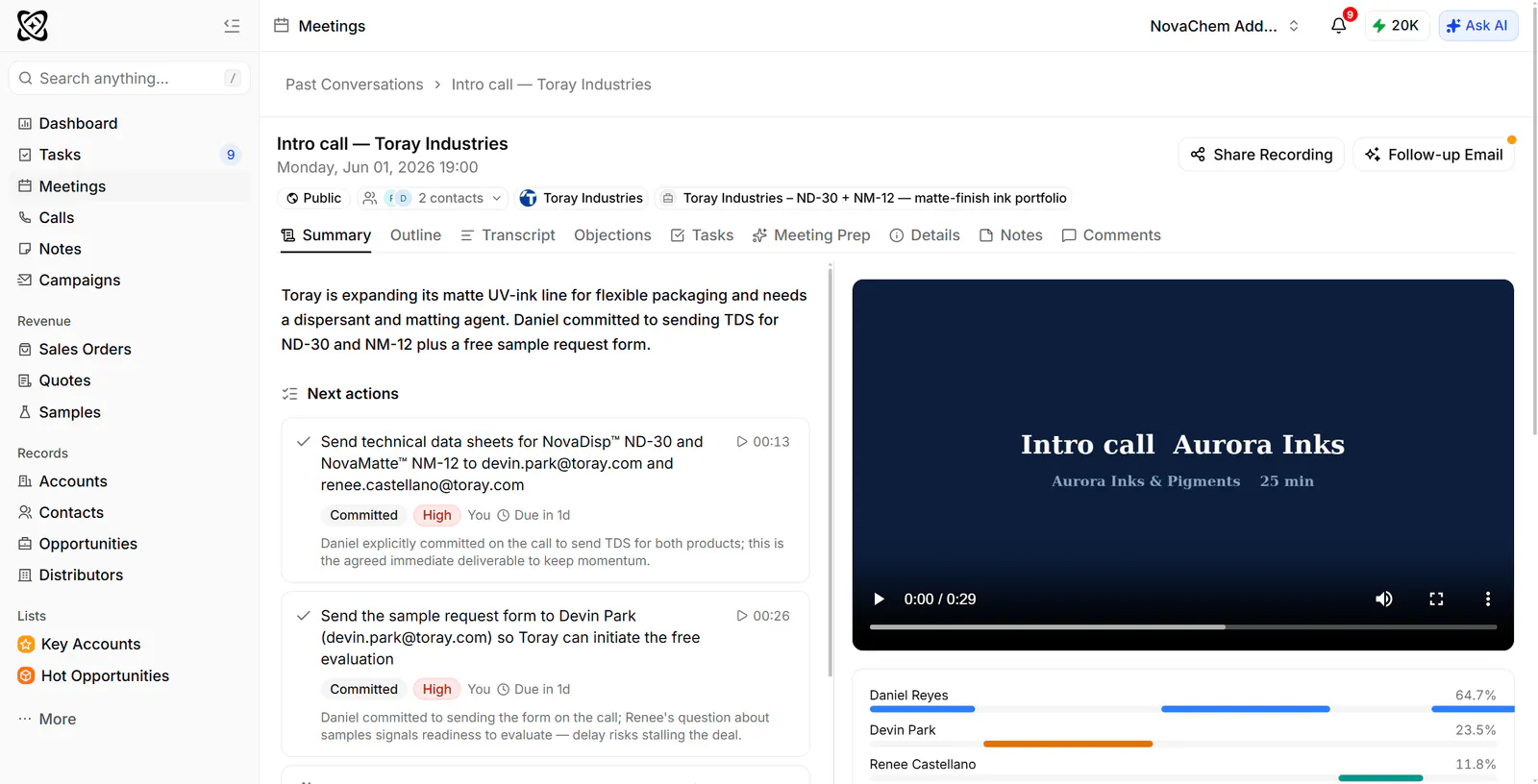
Сводки появляются в разделе Meetings → Past Conversations в течение нескольких минут после окончания звонка и привязаны к клиенту и сделке, к которым относится звонок. Каждое обязательство снабжено отметкой времени, поэтому один щелчок переносит к нужному моменту записи.
Брифинги перед встречей
Перед повторным звонком откройте предыдущий разговор. Вкладка Objections собирает то, с чем клиент не согласился, Meeting Prep объединяет то, что вам стоит знать перед встречей, а Outline и Transcript доступны, когда нужны подробности. Это заменяет перечитывание переписки и поиск по собственным заметкам.
Задачи после встречи
ИИ выделяет каждое обязательство, прозвучавшее в звонке («Я пришлю обновлённую спецификацию к пятнице», «Мы назначим демонстрацию с руководителем завода»), и превращает его в задачу в Tasks. В задачах сохраняется контекст звонка, поэтому вы точно знаете, что требуется.
Начало работы с аналитикой звонков
Подключите платформу для встреч
Откройте Settings → Apps и подключите Google Meet, Zoom или Microsoft Teams. Вы войдёте под своей учётной записью для встреч, и PromptLab начнёт автоматически подключаться к вашим запланированным звонкам по продажам.
Пошаговые инструкции по интеграции см. в разделе настройка аккаунта.
Проведите встречу
Проводите звонок как обычно. Бот PromptLab для записи входит во встречу, где участники его видят, и записывает сессию. Сообщите клиенту, что звонок записывается.
Просмотрите сводку от ИИ
После окончания звонка откройте Meetings и перейдите в Past Conversations. Выберите звонок, чтобы увидеть его сводку, следующие шаги, план, возражения и полную расшифровку. Обычно всё готово через несколько минут после окончания звонка. Кнопка Share Recording отправляет запись коллеге; Follow-up Email готовит черновик ответа.
Проверьте созданные задачи и действуйте
Откройте Tasks или вкладку Tasks в разговоре. Просмотрите задачи, которые ИИ создал из обязательств в вашем звонке: у каждой есть предложение, из которого она взята, и срок. При необходимости переназначьте задачи, измените сроки или закройте их, а затем возвращайтесь к клиентам.
Используйте брифинги перед встречей утром в день звонка клиенту. Открыть сводку предыдущей встречи занимает 30 секунд и гарантирует, что вы придёте, точно зная, на чём остановились, и без неожиданностей.
Бот для записи виден всем участникам встречи, но вы всё равно должны сообщить им, что звонок записывается. Прежде чем включать запись звонков, уточните у юристов или специалистов по комплаенсу ваши обязанности по получению согласия и уведомлению.