













So wechseln Sie von Tabellen zu einem CRM
Tabelle bereinigen, Spalten wählen, Dubletten entfernen, dann CSV- oder Excel-Datei in PromptLab importieren und Spalten zuordnen. Schritt für Schritt erklärt.
 Vom PromptLab-Team6. Oktober 20265 Min. Lesezeit
Der Wechsel von Tabellen zu einem CRM besteht aus vier Aufgaben: die Tabelle bereinigen, entscheiden, welche Spalten zählen, Dubletten entfernen und die Datei importieren. In PromptLab laden Sie eine CSV- oder Excel-Datei hoch oder wählen sie aus Google Drive und ordnen jede Spalte einem Feld zu.
Die meisten Produktvertriebsteams starten in einer Tabelle: ein Blatt mit Kunden, eines mit Mustern, eines mit Preisen. Dieser Leitfaden zeigt, wie Sie daraus saubere Datensätze machen, ohne Historie zu verlieren.
Wann ist es Zeit, die Tabelle zu verlassen?
Eine Tabelle funktioniert, solange eine Person das ganze Bild im Kopf hat. Sie funktioniert nicht mehr, wenn ein zweiter Vertriebsmitarbeiter sehen muss, welche Muster rausgegangen sind, wenn die Preisliste in drei Versionen kopiert wird oder wenn niemand sagen kann, wer zuletzt mit einem Kunden gesprochen hat.
Achten Sie auf diese Anzeichen:
- Zwei Personen haben unterschiedliche Kopien derselben Datei aktualisiert
- Ein Angebot ging mit einem veralteten Preis raus
- Ein Käufer fragte nach einem Muster, und die Antwort zu finden dauerte eine Stunde
- Follow-ups hängen vom Gedächtnis einer Person ab
Ein CRM führt einen Datensatz pro Kunde, mit seinen Deals, Angeboten, Mustern und Gesprächen an einem Ort. Wenn Sie noch eines auswählen, lesen Sie So wählen Sie ein CRM für ein B2B-Vertriebsteam.
Bevor Sie beginnen
Bevor Sie eine Tabelle importieren
- 1
Die Tabelle bereinigen
Beginnen Sie mit einer Kopfzeile und nichts darüber. Entfernen Sie leere Zeilen, verbundene Zellen, Zwischensummen und reine Farbmarkierungen, denn nichts davon übersteht einen Import. Wenn Sie Farbe als Bedeutungsträger genutzt haben, etwa Rot für einen verlorenen Kunden, verlagern Sie diese Bedeutung in eine eigene Spalte.
Korrigieren Sie offensichtliche Tippfehler in Firmennamen und bringen Sie Datumsangaben in ein einheitliches Format. Teilen Sie Zellen mit zwei Angaben, wie „Max Mustermann, max@acme.com“, in getrennte Spalten.
- 2
Spalten auswählen
Behalten Sie die Spalten, nach denen Sie suchen oder filtern würden. Für ein Produktvertriebsteam heißt das meist: Firmenname, Kontaktname, E-Mail, Telefon, Land, Verantwortlicher, Deal-Phase, Deal-Wert und Produkt von Interesse.
Lassen Sie Spalten weg, die seit einem Jahr niemand ausgefüllt hat. Ein benutzerdefiniertes Feld können Sie später jederzeit ergänzen, was einfacher ist, als Ballast mitzuschleppen.
- 3
Dubletten entfernen
Sortieren Sie nach Firmenname und suchen Sie nach Beinahe-Treffern wie „Acme GmbH“, „ACME Gesellschaft mbH“ und „Acme“. Sortieren Sie ein zweites Mal nach E-Mail, denn dieselbe Person kann unter zwei Firmenschreibweisen stehen.
Führen Sie jede Gruppe in einer Zeile zusammen und behalten Sie die aktuellsten Angaben. Tun Sie das vor dem Import, denn Dubletten lassen sich viel schwerer entwirren, sobald sie mit Deals und E-Mails verknüpft sind.
- 4
Die Tabelle nach Datensatztyp aufteilen
Ein Blatt mischt oft Unternehmen, Personen und Deals. Erstellen Sie eine Datei pro Typ: Accounts, Kontakte, Deals. Behalten Sie eine gemeinsame Spalte, etwa den Firmennamen, damit sich jeder Kontakt und Deal seinem Account zuordnen lässt.
- 5
Die Datei in PromptLab importieren
Öffnen Sie die Liste, die Sie befüllen, zum Beispiel Accounts, und wählen Sie Import. Laden Sie Ihre CSV- oder Excel-Datei hoch oder wählen Sie sie aus Google Drive, falls sie dort liegt.
Importieren Sie zuerst Accounts, dann Kontakte, dann Deals, damit die Accounts vorhanden sind, bevor die Datensätze kommen, die zu ihnen gehören.
- 6
Die Spalten zuordnen
Ordnen Sie jede Spalte Ihrer Datei einem PromptLab-Feld zu: Ihre Spalte „Firma“ dem Account-Namen, „Phase“ der Deal-Phase und so weiter. Überspringen Sie Spalten, die Sie nicht wollen.
Probieren Sie zuerst einen Testimport mit etwa zehn Zeilen. Landen die Felder dort, wo Sie es erwarten, importieren Sie den Rest.
- 7
Das Ergebnis prüfen
Öffnen Sie fünf Datensätze und vergleichen Sie sie mit der Tabelle. Zählen Sie die Zeilen der Datei gegen die Datensätze in der Liste. Frieren Sie dann die alte Datei ein: Behalten Sie sie schreibgeschützt als Referenz und bearbeiten Sie sie nicht mehr.
Und die anderen Tabellen?
Kundenlisten sind nur der Anfang. Produktteams führen meist drei weitere.
- Musterliste. Erfassen Sie die Muster, die noch unterwegs sind, an ihren Accounts und Deals und dann jedes neue beim Versand. Siehe So verfolgen Sie Produktmuster.
- Preislisten. Legen Sie in PromptLab pro Kunde eine Preisliste an und bieten Sie daraus an. So verwalten Sie kundenspezifische Preislisten behandelt den Ablauf.
- Auftragsliste. Angebote und Kundenaufträge liegen am Account und am Deal, sodass neue Aufträge die Tabelle nicht mehr brauchen.
Ihre erste Woche ohne Tabelle
- Verbinden Sie Gmail, Outlook oder Ihren eigenen Mailserver, damit E-Mails bei jedem Kontakt erfasst werden.
- Verbinden Sie Google Meet, Zoom oder Microsoft Teams, damit Meetings aufgezeichnet und zusammengefasst werden.
- Verbinden Sie Ihre WhatsApp-Business-Nummer und den Telegram-Bot Ihres Unternehmens mit dem gemeinsamen Posteingang.
- Legen Sie Ihre Pipeline-Phasen fest und sehen Sie sie als Kanban-Board.
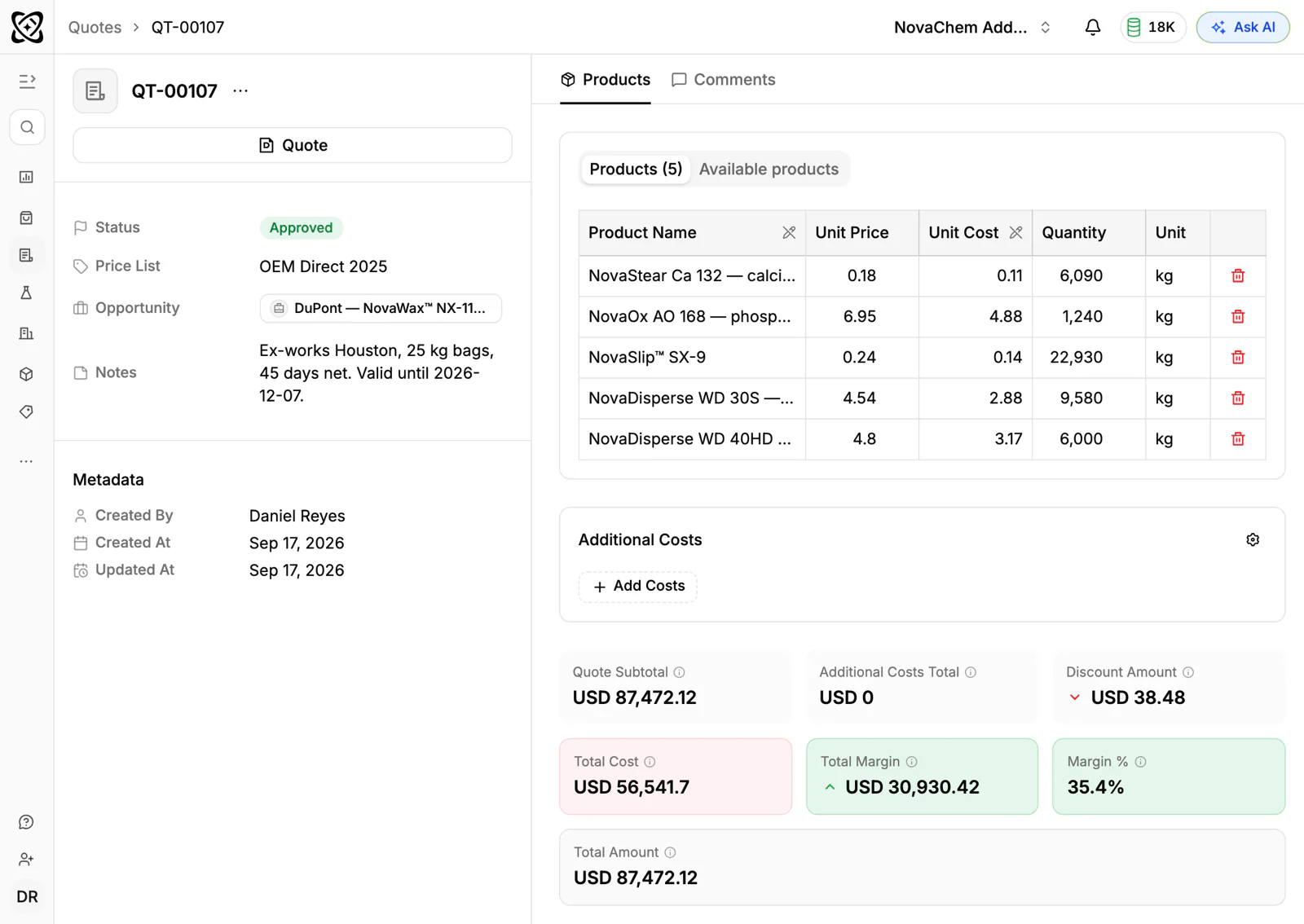
- Senden Sie Ihr erstes Angebot aus einer Preisliste, mit sichtbarer Marge bei jeder Position.
- Richten Sie einen Workflow ein, etwa eine Aufgabe, wenn ein Angebot den Status wechselt.
Sind Ihre Tabellen sehr groß oder unordentlich, enthält Enterprise Unterstützung bei der Datenmigration. Alle anderen können den Import während der 14-tägigen kostenlosen Testphase von Basic oder Professional durchführen, zum Start ist eine Zahlungskarte erforderlich. Siehe Preise.
Häufig gestellte Fragen
Kann PromptLab aus Excel und CSV importieren?
Ja. Nutzen Sie Import in der Liste, die Sie befüllen, laden Sie eine Excel- oder CSV-Datei hoch oder wählen Sie sie aus Google Drive und ordnen Sie die Spalten zu.
Sollte ich alles in einer Datei importieren?
Nein. Erstellen Sie eine Datei pro Datensatztyp, zum Beispiel Accounts, Kontakte und Deals, und importieren Sie zuerst die Accounts. Jede Datei wird dann einer Liste zugeordnet, was die Zuordnung einfach hält.
Wie gehe ich mit Dubletten um?
Bereinigen Sie sie in der Tabelle vor dem Import. Sortieren Sie nach Firmenname und nach E-Mail und führen Sie Beinahe-Treffer in einer Zeile zusammen. Sie zu trennen ist viel schwerer, sobald Deals und E-Mails daran hängen.
Was passiert danach mit meiner Tabelle?
Behalten Sie sie ein paar Wochen als schreibgeschützte Referenz und archivieren Sie sie dann. Machen Sie das CRM zum einzigen Ort, an dem jemand Datensätze hinzufügt oder bearbeitet.
Brauche ich einen kostenpflichtigen Plan, um den Import zu testen?
Basic und Professional enthalten eine 14-tägige kostenlose Testphase, zum Start ist eine Zahlungskarte erforderlich. Einen kostenlosen Plan gibt es nicht.