













So wechseln Sie von Salesforce zu PromptLab
Wechseln Sie von Salesforce zu PromptLab per Zwei-Wege-Synchronisierung und importieren Sie Angebote, Aufträge und Notizen aus CSV. Beide parallel nutzen.
 Vom PromptLab-Team6. Oktober 20264 Min. Lesezeit
Der Abschied von Salesforce braucht keine Umstellung im Hauruckverfahren. PromptLab synchronisiert in beide Richtungen mit Salesforce: Sie verbinden beide, wählen Sync now, importieren Angebote, Aufträge und Notizen aus CSV oder Excel und lassen das Team in seinem eigenen Tempo umziehen.
Im Folgenden: warum Produktvertriebsteams wechseln, was Sie vorbereiten, die vier Schritte und was Sie in Woche eins einrichten.
Warum verlassen Produktvertriebsteams Salesforce?
Sales Cloud ist das am stärksten konfigurierbare CRM überhaupt. Es hat fünf Editionen von $25 bis $550 pro Nutzer und Monat bei jährlicher Abrechnung, dazu Agentforce AI und AppExchange für fast jede Integration. Wenn Sie eine Plattform zum Daraufbauen brauchen, ist es die starke Wahl.
Die Kosten für ein Produktteam liegen im Aufbau. Angebote, Preislisten und Aufträge beginnen bei Pro Suite für $100 pro Nutzer und Monat. Anrufaufzeichnung, Zusammenfassungen und Follow-up-Entwürfe liegen in Sales Engagement, einem eigenen Zusatzmodul für $50 pro Nutzer. Das Ausfüllen von CRM-Feldern aus Anrufen beginnt bei $195. Muster sind nicht abgebildet, ihre Verfolgung erfordert also ein benutzerdefiniertes Objekt, das ein Administrator oder Partner bauen muss, und das Vertriebsteam wartet, bis es fertig ist.
Alle Salesforce-Preise hier sind Listenpreise vom 30. September 2026. Salesforce-Preise schlüsselt sie auf, und unsere Salesforce-Alternativen sowie der Vergleich Salesforce vs. PromptLab gehen weiter.
Was Sie entscheiden sollten, bevor Sie Salesforce verlassen
Eine Salesforce-Org, die jahrelang angepasst wurde, sammelt Felder und Objekte, die niemand mehr nutzt. Ein Umzug ist der Moment zu entscheiden, was sich zu behalten lohnt.
Bevor Sie von Salesforce wechseln
Eine allgemeine Version finden Sie in unserer CRM-Migrations-Checkliste.
Moving to PromptLab
From Salesforce in four steps
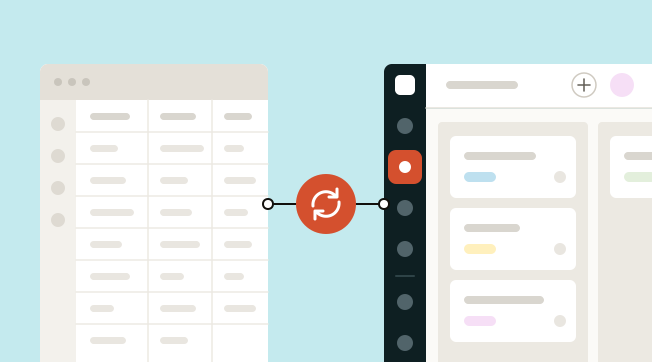
- 1Connect SalesforceOpen Settings → Apps, find its card and select Connect. Sign in via the pop-up to approve access.
- 2Select Sync nowAccounts, contacts, leads and opportunities come across from it. The sync runs both ways, so the team can work in either system while you switch.
- 3Import quotes and ordersExport quotes, sales orders, tasks and notes as CSV or Excel. Select Import on the matching list, upload each file and map the columns.
- 4Keep both until you're readyLeave the sync on for as long as you need. PromptLab's Enterprise plan adds a dedicated account manager and data migration support for the rest.
Schritt 1: Salesforce verbinden
Öffnen Sie in PromptLab Settings → Apps, suchen Sie die Salesforce-Karte und wählen Sie Connect, melden Sie sich dann im Pop-up an, um den Zugriff zu genehmigen. Die Salesforce-Synchronisierung gehört zu jedem PromptLab-Plan, Sie können sie also am ersten Tag der 14-tägigen kostenlosen Testphase verbinden.
Schritt 2: Sync now wählen
Accounts, Kontakte, Leads und Opportunities kommen aus Salesforce herüber, und die Synchronisierung läuft in beide Richtungen. Ein Vertriebler, der eine Opportunity in einem der Systeme aktualisiert, sieht sie im anderen.
Das macht einen Salesforce-Umzug ruhig. Weil Salesforce aktuell bleibt, können Manager ihre bestehenden Berichte weiterlaufen lassen, während sich die Vertriebler an PromptLab gewöhnen. Prüfen Sie stichprobenartig einen Account mit vielen Kontakten und eine Opportunity, die den Verantwortlichen gewechselt hat, bevor sich das Team auf die synchronisierten Daten verlässt.
Schritt 3: Angebote und Aufträge importieren
Exportieren Sie Angebote, Kundenaufträge, Aufgaben und Notizen als CSV oder Excel. Wählen Sie in PromptLab auf der passenden Liste Import, laden Sie jede Datei hoch und ordnen Sie die Spalten zu.
Angebote und Kundenaufträge sind in PromptLab integrierte Datensätze, keine benutzerdefinierten Objekte, es gibt vor dem Import also nichts zu entwerfen. Importieren Sie Angebote vor den Aufträgen, damit Sie jeden Auftrag gegen das Angebot prüfen können, aus dem er stammt.
Schritt 4: Beide behalten, bis Sie bereit sind
Lassen Sie die Synchronisierung so lange an, wie Sie sie brauchen. Ist das letzte Team umgezogen, stoppen Sie sie und beenden Ihre Salesforce-Nutzer. Für eine große Org ergänzt der Enterprise-Plan von PromptLab einen persönlichen Ansprechpartner und Unterstützung bei der Datenmigration.
Was Sie in Woche eins einrichten
Hier braucht niemand ein Partnerprojekt. Die erste Woche sieht so aus:
- Postfächer und Meetings verbinden. Jeder Vertriebler verknüpft Gmail, Outlook oder seinen eigenen Mailserver sowie Google Meet, Zoom oder Microsoft Teams. Meetings werden ohne separates Engagement-Zusatzmodul aufgezeichnet und zusammengefasst.
- Mustern und Preislisten ein Zuhause geben. Salesforce hatte keinen Musterdatensatz, Muster liegen also vermutlich in einer Tabelle. Erfassen Sie die, die noch unterwegs sind, und richten Sie für jeden wichtigen Kunden eine Preisliste ein. So verfolgen Sie Produktmuster zeigt, wie.
- Ihre Phasen festlegen. Bearbeiten Sie die Phasenoptionen Ihrer Pipeline so, dass sie zu Ihrem Verkauf passen, zum Beispiel New, Sample sent, Testing, Negotiation, Won.
- Workflows hinzufügen. Das Vertriebsteam richtet Regeln wie „Wenn sich der Status eines Angebots ändert, lege eine Aufgabe an“ selbst ein, ohne Administrator.
- Claude oder ChatGPT verbinden. MCP ist in jedem Plan enthalten, und jeder Vertriebler meldet sich als er selbst an.
Häufig gestellte Fragen
Kann ich Salesforce weiterlaufen lassen, während ich PromptLab ausprobiere?
Ja. Die Synchronisierung läuft in beide Richtungen, sodass eine Änderung in einem System im anderen erscheint. Lassen Sie sie so lange an, wie Sie sie brauchen.
Welche Salesforce-Datensätze werden synchronisiert?
Accounts, Kontakte, Leads und Opportunities. Angebote, Kundenaufträge, Aufgaben und Notizen kommen aus CSV- oder Excel-Exporten.
Brauche ich einen Administrator oder einen Partner?
Nicht für PromptLab. Das Vertriebsteam verbindet die Synchronisierung und führt die Importe durch. In Salesforce selbst hilft ein Administrator am meisten, um die Daten zu exportieren und zu entscheiden, welche benutzerdefinierten Felder zurückbleiben.
Was ist mit sehr großen Salesforce-Orgs?
Enterprise enthält Unterstützung bei der Datenmigration und einen persönlichen Ansprechpartner, für größere oder individuellere Umzüge.
Was werde ich an Salesforce vermissen?
Benutzerdefinierte Objekte, ein großes Partnernetz und AppExchange decken Fälle ab, die wir nicht abzudecken versuchen. Wenn Sie eine vollständige Plattform bei einem Anbieter brauchen, ist Sales Cloud dafür gebaut.
Quellen
Preise und Funktionen anderer CRMs stammen von den eigenen Seiten der Anbieter, am jeweils genannten Datum.
- Salesforce, geprüft am 30 September 2026: Sales Cloud pricing, Sales Engagement pricing, Agentforce MCP support