













So wechseln Sie von HubSpot zu PromptLab
Wechseln Sie von HubSpot zu PromptLab per Zwei-Wege-Synchronisierung: verbinden, Sync now wählen, Angebote und Notizen importieren. Beide parallel nutzen.
 Vom PromptLab-Team6. Oktober 20265 Min. Lesezeit
Sie können von HubSpot zu PromptLab wechseln, ohne ein Umstellungswochenende. PromptLab hat eine Zwei-Wege-Synchronisierung mit HubSpot: Sie verbinden beide, wählen Sync now, übernehmen Angebote und Notizen aus einem CSV- oder Excel-Export und lassen beide laufen, bis das Team dem neuen System vertraut.
Dieser Leitfaden richtet sich an Vertriebsleiter in Unternehmen, die Produkte verkaufen. Er behandelt, warum Teams gehen, was Sie vorbereiten, die vier Schritte und was Sie in Ihrer ersten Woche tun.
Warum wechseln Produktvertriebsteams von HubSpot?
HubSpot ist eine der ausgereiftesten All-in-one-Suiten am Markt. Es hat ein kostenloses CRM, Marketing-Tools, mit denen nur wenige Wettbewerber mithalten, und einen Starter-Plan ab $7 pro Nutzer und Monat bei jährlicher Abrechnung. Treibt Inbound-Marketing Ihr Wachstum, ist diese Breite eine echte Stärke.
Die Lücken zeigen sich, wenn der Verkauf von Papierkram lebt. Angebote liegen inzwischen in Revenue Hub, einem eigenen Produkt. Kundenaufträge, Preislisten und Musterverfolgung gibt es überhaupt nicht, sodass die Auftragsseite jedes Deals in Tabellen landet. Die Anrufaufzeichnung beginnt bei Sales Hub Professional für $90 pro Nutzer und Monat bei jährlicher Abrechnung, WhatsApp ist ein Zusatzmodul, und Telegram wird nicht unterstützt. Professional und Enterprise verlangen zudem eine einmalige Onboarding-Gebühr von $1,500 bis $3,500.
Wir haben diese Preise am 30. September 2026 geprüft, und unser Beitrag HubSpot-Preise enthält die vollständige Aufschlüsselung. Ein umfassenderes Bild geben unsere HubSpot-Alternativen und der Vergleich HubSpot vs. PromptLab.
Was Sie planen sollten, bevor Sie HubSpot verlassen
Da die Synchronisierung den größten Teil der Arbeit erledigt, ist die Checkliste kurz.
Bevor Sie von HubSpot wechseln
Unsere CRM-Migrations-Checkliste geht für jedes CRM dasselbe Terrain durch.
Moving to PromptLab
From HubSpot in four steps
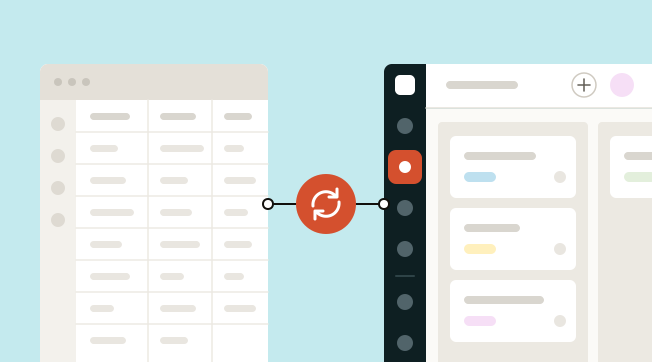
- 1Connect HubSpotOpen Settings → Apps, find its card and select Connect. Sign in via the pop-up to approve access.
- 2Select Sync nowAccounts, contacts, leads and opportunities come across from it. The sync runs both ways, so an update in either system shows up in the other.
- 3Import quotes and notesExport quotes, tasks and notes as CSV or Excel. Select Import on the matching list, upload the file or pick it from Google Drive, and map the columns.
- 4Run both while you decideKeep the sync on through your 14-day free trial, so nobody works from stale data. PromptLab's Enterprise plan adds data migration support for the rest.
Schritt 1: HubSpot verbinden
Öffnen Sie in PromptLab Settings → Apps, suchen Sie die HubSpot-Karte und wählen Sie Connect. Melden Sie sich im Pop-up an, um den Zugriff zu genehmigen.
Das Verbinden kostet nichts extra: Die HubSpot-Synchronisierung ist in jedem PromptLab-Plan enthalten. Wenn Sie noch nicht begonnen haben, beinhalten Basic und Professional eine 14-tägige kostenlose Testphase, zum Start ist eine Karte erforderlich.
Schritt 2: Sync now wählen
Accounts, Kontakte, Leads und Opportunities kommen aus HubSpot herüber. Die Synchronisierung läuft in beide Richtungen, sodass eine Änderung in einem System im anderen erscheint.
Das ist für den Übergang wichtig. Vertriebler, die noch in HubSpot arbeiten, müssen nicht aufhören, während andere PromptLab ausprobieren. Prüfen Sie eine Handvoll Datensätze, die Sie gut kennen: einen großen Account, einen Deal in der Verhandlung, einen Kontakt mit langer Historie. Wirkt etwas falsch, korrigieren Sie den Quelldatensatz, bevor sich das Team darauf verlässt.
Schritt 3: Angebote und Notizen importieren
Angebote, Aufgaben und Notizen sind nicht Teil der Synchronisierung. Exportieren Sie jede davon aus HubSpot als CSV oder Excel. Wählen Sie in PromptLab auf der passenden Liste Import, laden Sie die Datei hoch oder wählen Sie sie aus Google Drive und ordnen Sie die Spalten zu.
Warten Sie, bis die erste Synchronisierung abgeschlossen ist, damit die Deals schon in PromptLab liegen. Dann folgen Angebote, Aufgaben und Notizen in dieser Reihenfolge. Angebote in PromptLab werden am Deal erstellt, gesendet und verfolgt, sodass alte als Preisreferenz für Nachbestellungen nützlich bleiben.
Schritt 4: Beide betreiben, während Sie entscheiden
Lassen Sie die Synchronisierung während der 14-tägigen Testphase an, damit niemand mit veralteten Daten arbeitet. Sind Sie bereit, schalten Sie HubSpot für neue Arbeit ab und lassen das Team in PromptLab leben. Ist Ihre Historie groß oder Ihr Setup individuell, ergänzt Enterprise Unterstützung bei der Datenmigration und einen persönlichen Ansprechpartner.
Ihre erste Woche nach HubSpot
Der Umzug ist nicht beendet, wenn die Daten angekommen sind. Nutzen Sie die erste Woche, um einzuschalten, was HubSpot Ihnen nicht gab.
- Tag eins: Jeder Vertriebler verbindet Gmail, Outlook oder seinen eigenen Mailserver und sein Meeting-Tool (Google Meet, Zoom oder Microsoft Teams). Meetings werden von da an aufgezeichnet, transkribiert und zusammengefasst.
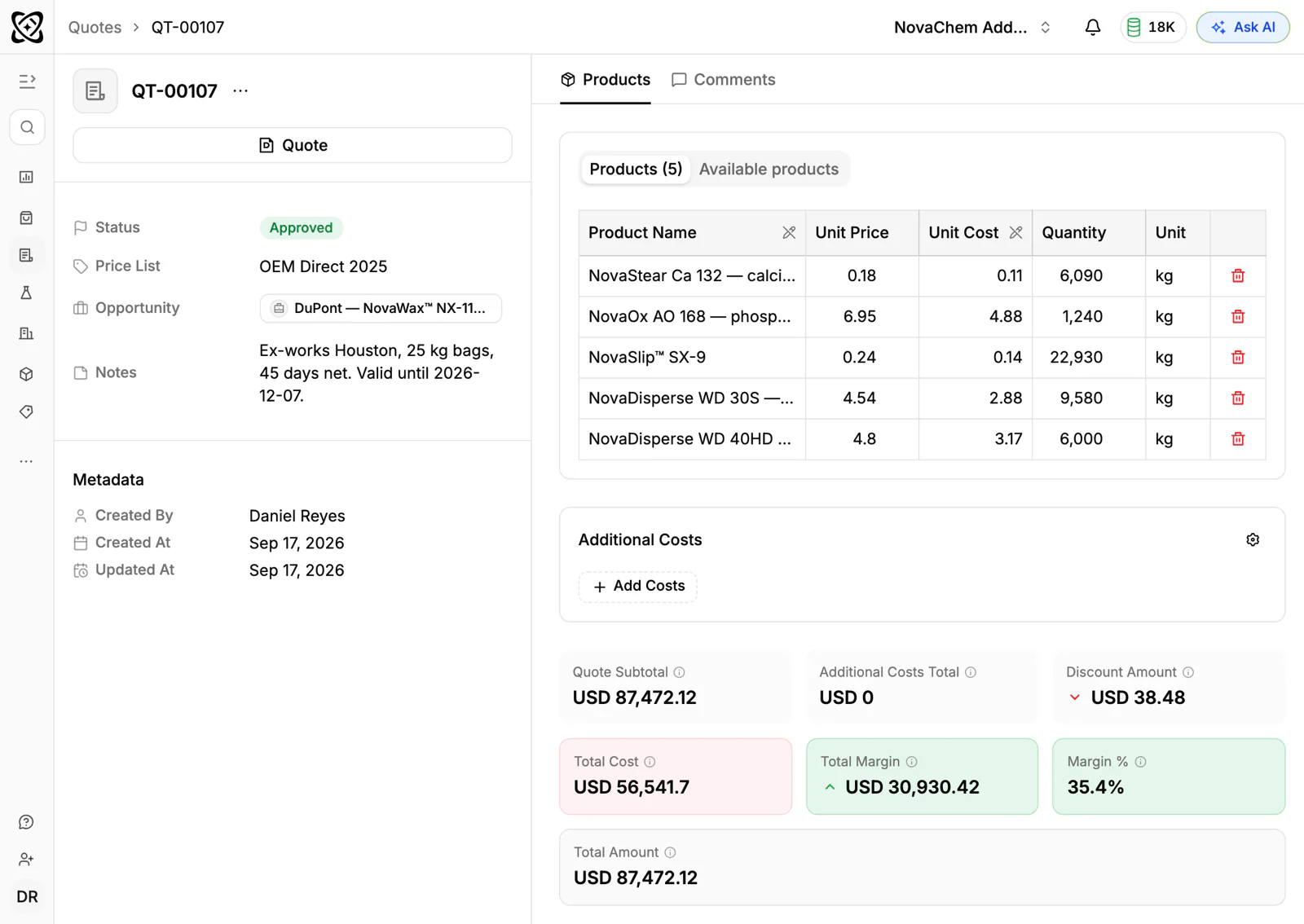
- Tag zwei: Holen Sie Ihr Musterprotokoll und Ihre kundenspezifischen Preislisten aus den Tabellen. Richten Sie für jeden wichtigen Kunden eine Preisliste ein und erfassen Sie die Muster, die noch unterwegs sind. Siehe So verfolgen Sie Produktmuster und kundenspezifische Preislisten verwalten.
- Tag drei: Verbinden Sie Ihre WhatsApp-Business-Nummer und den Telegram-Bot Ihres Unternehmens, damit Chats mit Einkäufern im gemeinsamen Posteingang landen.
- Tag vier: Bauen Sie zwei Workflows, zum Beispiel „Wenn sich der Status eines Angebots ändert, lege eine Aufgabe an“ und „Wenn ein Deal die Phase wechselt, poste in Slack“.
- Tag fünf: Senden Sie ein echtes Angebot aus der Preisliste eines Kunden und prüfen Sie gemeinsam die Pipeline.
Häufig gestellte Fragen
Kann ich HubSpot und PromptLab gleichzeitig betreiben?
Ja. Die Synchronisierung läuft in beide Richtungen, sodass eine Änderung in einem System im anderen erscheint. Lassen Sie sie während Ihrer 14-tägigen kostenlosen Testphase an und schalten Sie HubSpot ab, wenn das Team bereit ist.
Was kommt mit der Synchronisierung herüber?
Accounts, Kontakte, Leads und Opportunities. Angebote, Aufgaben und Notizen kommen aus einem CSV- oder Excel-Export, den Sie auf der passenden Liste importieren.
Muss ich während des Umzugs einen HubSpot-Plan bezahlen?
Behalten Sie den HubSpot-Plan, den Sie haben, bis Sie die Daten geprüft haben und das Team live gegangen ist. Legen Sie Ihr Enddatum vor dem Start fest, damit sich die Überschneidung nicht hinzieht.
Gibt es Hilfe für ein großes HubSpot-Konto?
Enterprise enthält Unterstützung bei der Datenmigration und einen persönlichen Ansprechpartner. Kleinere Teams führen den Umzug meist selbst in der kostenlosen Testphase durch.
Was verliere ich, wenn ich HubSpot verlasse?
Hängt Ihr Wachstum von Inbound-Marketing ab, gehen HubSpots Marketing-Tools weit über ein Vertriebs-CRM hinaus, und wir versuchen nicht, sie nachzubauen. Für den Produktverkauf gewinnen Sie Angebote, Preislisten, Kundenaufträge und Musterverfolgung in jedem Plan.
Quellen
Preise und Funktionen anderer CRMs stammen von den eigenen Seiten der Anbieter, am jeweils genannten Datum.
- HubSpot, geprüft am 30 September 2026: Sales Hub pricing, Revenue Hub quote software, WhatsApp integration, MCP servers, Single sign-on (SSO)