













PromptLab के साथ शुरुआत: पहली बार का सेटअप गाइड
PromptLab को छह चरणों में सेट अप करें: अपने टूल जोड़ें, टीम को आमंत्रित करें, पाइपलाइन कॉन्फ़िगर करें और एक घंटे से कम में अपना पहला कोटेशन भेजें।
PromptLab को जल्दी चालू करने के लिए बनाया गया है। अपने कम्युनिकेशन टूल जोड़ने, पाइपलाइन सेट करने और पहले दिन से डील कैप्चर करने के लिए ये चरण अपनाएँ। ज़्यादातर टीमें यह सेटअप एक घंटे से कम में पूरा कर लेती हैं।
Basic और Professional में 14 दिन का मुफ़्त ट्रायल शामिल है; शुरू करने के लिए कार्ड ज़रूरी है। ट्रायल के दौरान आपको चुने हुए प्लान के फ़ीचर का पूरा एक्सेस मिलता है। मुफ़्त ट्रायल शुरू करें या गाइडेड वॉकथ्रू के लिए डेमो बुक करें।
साइन अप करें और मुफ़्त ट्रायल शुरू करें
अपना अकाउंट बनाने और ट्रायल शुरू करने के लिए supplier.trypromptlab.com पर जाएँ। साइन-अप के दौरान आप अपना प्लान चुनेंगे: Basic ($11.99/यूज़र/माह) या Professional ($23.99/यूज़र/माह)। दोनों में 14 दिन का मुफ़्त ट्रायल है। Enterprise ($99/यूज़र/माह, या वार्षिक बिलिंग पर $79) सेल्स टीम के साथ मिलकर सेट अप किया जाता है: सेल्स से बात करें।
अकाउंट बनने के बाद लॉग इन करें और अपनी प्रोफ़ाइल पूरी करें। अपना नाम, भूमिका और कंपनी जोड़ें, ताकि आपके टीम सदस्य वर्कस्पेस में आपको पहचान सकें।
अपने कम्युनिकेशन टूल जोड़ें
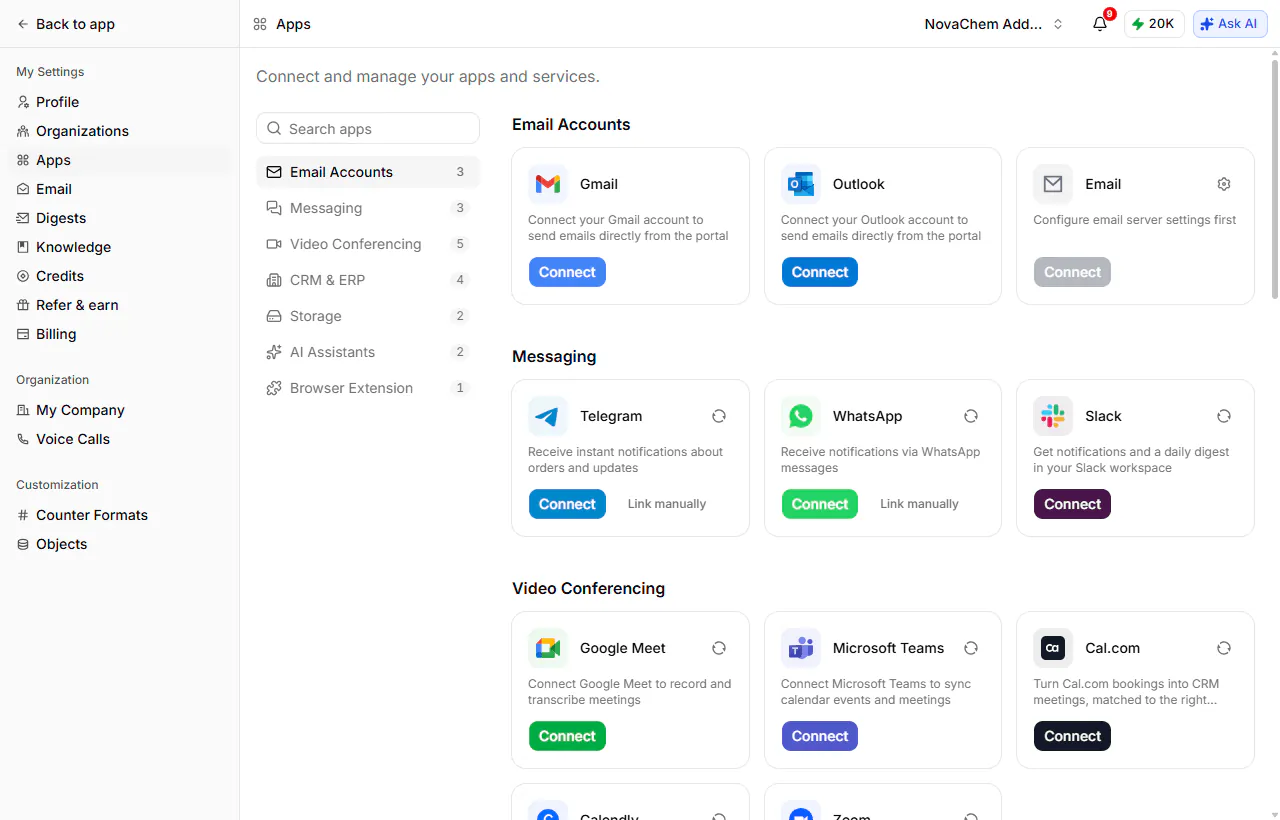
PromptLab ईमेल, कॉल और मीटिंग अपने आप कैप्चर करता है, लेकिन तभी जब आप अपने टूल जोड़ें। Settings → Apps पर जाएँ और अपनी टीम की इस्तेमाल की जाने वाली सेवाएँ जोड़ें:
- ईमेल अकाउंट: Gmail, Outlook या आपका अपना मेल सर्वर
- वीडियो कॉन्फ़्रेंसिंग: Google Meet, Zoom, Microsoft Teams, और अगर आप बुकिंग लेते हैं तो Cal.com या Calendly
- मैसेजिंग: नोटिफ़िकेशन और डेली डाइजेस्ट के लिए Slack, Telegram या WhatsApp
- CRM और ERP: Salesforce, HubSpot या Acumatica, अगर आप रिकॉर्ड साथ ला रहे हैं
ईमेल और मीटिंग टूल की मदद से ही PromptLab बातचीत कैप्चर करके उसे सही अकाउंट के साथ लॉग कर पाता है। जितने टूल इस्तेमाल करते हैं उतने जोड़ें; बाद में किसी को भी हटाया जा सकता है।
अपनी टीम के सदस्यों को आमंत्रित करें
Settings → My Company → Team पर जाएँ और अपने सेल्स रिप्रेज़ेंटेटिव, मैनेजर और जिसे भी एक्सेस चाहिए उसे आमंत्रित करने के लिए Add User पर क्लिक करें। हर व्यक्ति को एक भूमिका मिलती है: Owner, Admin या Member, और मेंबर के लिए वे विशेष फ़ीचर भी जिन तक वे पहुँच सकते हैं।
हर आमंत्रित यूज़र को अपना अकाउंट सेट अप करने के लिए लिंक वाला ईमेल मिलेगा। साइन इन करने के बाद उन्हें अपने कम्युनिकेशन टूल ख़ुद जोड़ने होंगे।
Professional और Enterprise प्लान में पूरी टीम की अनुमतियाँ मैनेज करने के लिए एडमिन कंट्रोल शामिल हैं। अगर आप Basic पर हैं, तो सभी यूज़र का एक्सेस स्तर समान रहता है।
अपनी पाइपलाइन सेट करें और पहले अकाउंट जोड़ें
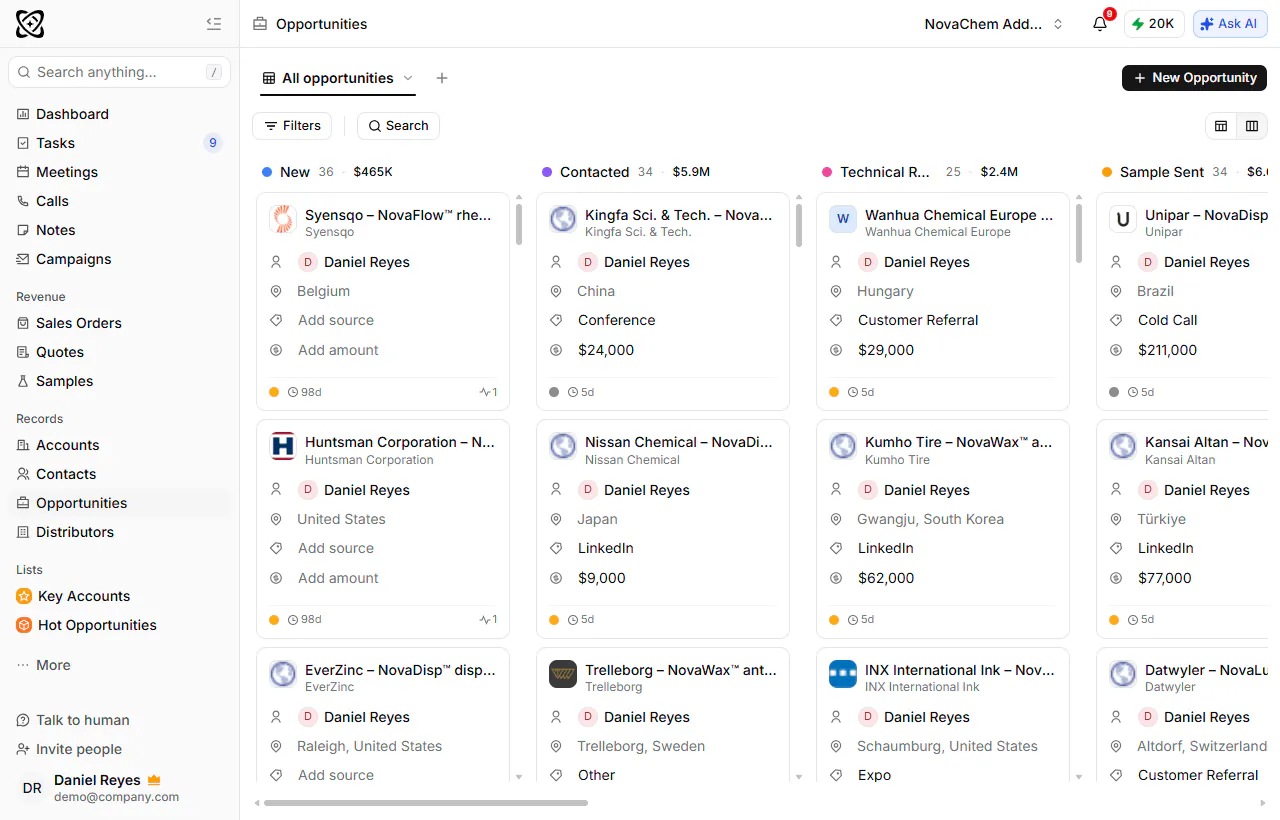
Opportunities खोलें और Stage फ़ील्ड के विकल्प ऐसे बदलें कि वे आपकी टीम के असल बेचने के तरीके से मेल खाएँ, जैसे New → Contacted → Sample Sent → Testing → Negotiation → Won। Kanban view पर जाएँ तो हर स्टेज एक कॉलम बन जाता है, जिसमें डील की गिनती और वैल्यू दिखती है।
इसके बाद अपने पहले अकाउंट जोड़ें। Accounts टेबल का Import / Export उन्हें स्प्रेडशीट से ले आता है।
अपनी पहली मीटिंग के लिए कॉल इंटेलिजेंस चालू करें
अपनी अगली ग्राहक कॉल से पहले पक्का करें कि कॉल इंटेलिजेंस चालू है। Settings → Apps पर जाएँ और देखें कि आपका मीटिंग प्लेटफ़ॉर्म (Google Meet, Zoom या Microsoft Teams) जुड़ा है और रिकॉर्डिंग चालू है।
जब आप अपनी अगली कॉल में शामिल होंगे, PromptLab उसे अपने आप रिकॉर्ड और ट्रांसक्राइब करेगा। बाद में कॉल Meetings → Past Conversations में अपने सारांश, पहचानी गई प्रतिबद्धताओं, उठाई गई आपत्तियों और पूरे ट्रांसक्रिप्ट के साथ दिखती है।
कई देशों में कॉल रिकॉर्डिंग के लिए साफ़ सहमति ज़रूरी होती है। PromptLab का रिकॉर्डिंग बॉट मीटिंग में दिखाई देता है, फिर भी आपको प्रतिभागियों को बताना चाहिए कि कॉल रिकॉर्ड हो रही है।
अपना पहला कोटेशन भेजें
कोटेशन अपने प्रोडक्ट प्राइस लिस्ट से लेता है, इसलिए पहले उसे सेट करें। More → Catalog → Price Lists खोलें, New पर क्लिक करें, लिस्ट को नाम दें और अपने प्रोडक्ट जोड़ने के लिए Add Product इस्तेमाल करें। आप उसी पिकर से प्रोडक्ट बना सकते हैं, या पहले More → Catalog → Products में जोड़ सकते हैं।
फिर More → Revenue → Quotes खोलें, New Quote पर क्लिक करें, और वह Opportunity चुनें जिसका यह कोटेशन है, साथ ही अभी बनाई गई Price List भी। कोटेशन पर Available products टैब उस प्राइस लिस्ट के प्रोडक्ट दिखाता है: हर एक पर Add क्लिक करें, फिर Products टैब में मात्रा और कीमतें सेट करें। हर लाइन पर यूनिट कॉस्ट, यूनिट प्राइस के बगल में होती है, और कुल मार्जिन और मार्जिन % आपके टाइप करते ही अपडेट होते हैं, यानी मार्जिन कोटेशन बनाते समय दिखता है, बाद में नहीं।
अपने ग्राहक के लिए दस्तावेज़ बनाने के लिए रिकॉर्ड पर Quote क्लिक करें। फ़िज़िकल सैंपल भी इसी तरह More → Revenue → Samples से ट्रैक होते हैं।
नए अकाउंट में Quotes, Samples और Catalog पेज More में शुरू होते हैं। इनमें से किसी को भी अपने बाएँ नेविगेशन में जोड़ने के लिए उसके बगल का पिन आइकन क्लिक करें।
आगे क्या
सेटअप पूरा होने के बाद प्लेटफ़ॉर्म का बाकी हिस्सा देखें:
- कौन-सी डील अटक रही हैं, यह देखने के लिए डील मैनेजमेंट इस्तेमाल करें
- जीतने की दर और पाइपलाइन की गतिविधि ट्रैक करने के लिए कस्टम रिपोर्ट सेट करें