













Configure seu espaço de trabalho no PromptLab: ferramentas e convite da equipe
Aprenda a criar sua conta no PromptLab, conectar suas ferramentas de comunicação e convidar sua equipe para registrar negócios automaticamente.
Esta página mostra tudo o que você precisa fazer depois de criar sua conta no PromptLab: do teste grátis à conexão de e-mail, agenda e ferramentas de mensagens, até configurar sua equipe com os papéis certos.
Comece o teste grátis
O PromptLab oferece 14 dias de teste grátis nos planos Basic e Professional. É preciso informar um cartão para iniciar o teste. Você acessa o PromptLab inteiramente pelo navegador, sem instalar nada. O Enterprise é configurado com a equipe de vendas: fale com vendas.
Acesse a página de cadastro
Entre em supplier.trypromptlab.com e clique em Start free trial.
Escolha seu plano
Selecione Basic ou Professional para começar o teste de 14 dias. Você pode trocar de plano a qualquer momento antes de o teste terminar.
Crie sua conta
Informe seu e-mail corporativo e defina uma senha. Você receberá um e-mail de verificação: clique no link para confirmar a conta e entrar.
Conecte suas ferramentas de comunicação
O PromptLab registra a atividade dos negócios automaticamente a partir das ferramentas que sua equipe já usa. Quanto mais ferramentas você conectar, mais completos serão os dados do seu pipeline.
Conecte todas as ferramentas de comunicação que sua equipe usa no dia a dia (e-mail, videochamadas e mensagens) para que o PromptLab registre cada interação com o cliente sem esforço manual.
Abra as configurações de Apps
Vá em Settings → Apps.
Escolha seu provedor de e-mail
Selecione Gmail ou Outlook e clique em Connect.
Autorize o acesso
Siga as telas de OAuth para dar ao PromptLab acesso de leitura à sua caixa de entrada. Suas credenciais nunca são armazenadas: o PromptLab usa um token seguro.
Reuniões e agenda
Abra as configurações de Apps
Vá em Settings → Apps e escolha Video Conferencing.
Conecte suas ferramentas de reunião
Conecte o que sua equipe usa: Google Meet, Zoom ou Microsoft Teams. O Teams também sincroniza os eventos da sua agenda, então as reuniões com clientes aparecem no PromptLab e são associadas ao negócio certo.
Conecte seus links de agendamento (opcional)
Se os clientes marcam horário com você pelo Cal.com ou pelo Calendly, conecte-os também, e cada agendamento vira uma reunião no CRM, associada ao contato certo.
Notificações
Abra as configurações de Apps
Vá em Settings → Apps e escolha Messaging.
Conecte o Slack
Clique em Connect no cartão do Slack e autorize o app do PromptLab no seu espaço de trabalho. Você receberá notificações e um resumo diário no canal que sua equipe já acompanha.
Adicione o Telegram ou o WhatsApp (opcional)
Os dois trazem as mesmas notificações de pedidos e atualizações, para equipes que preferem recebê-las no celular. Cada cartão também pode ser vinculado manualmente, se você preferir pular o fluxo de OAuth.
Convide sua equipe
Com as ferramentas conectadas, adicione os colegas que vão trabalhar os negócios no PromptLab.
Abra a lista de equipe da empresa
Vá em Settings → My Company e fique na aba Team. Ela lista todos do espaço de trabalho com papel, permissões e data de entrada.
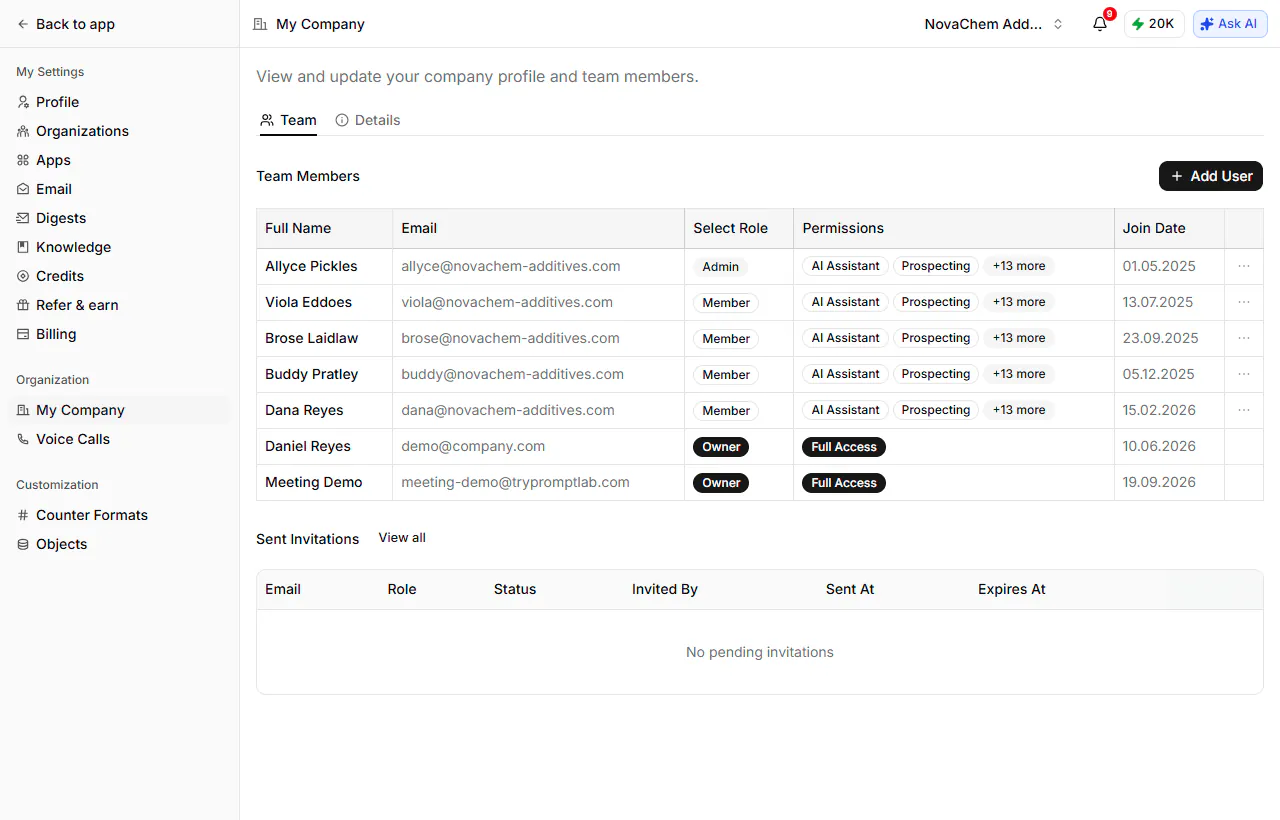
Adicione a pessoa
Clique em Add User e informe o e-mail corporativo dela.
Defina um papel e as permissões
Escolha um papel (Owner, Admin ou Member) e defina quais partes do PromptLab essa pessoa pode acessar. Owners e admins têm acesso total; para um member, você escolhe os recursos individualmente.
As pessoas convidadas aparecem em Sent Invitations até aceitarem, e recebem um e-mail com um link para configurar a conta.
Controles de administrador mais detalhados, como restringir quais configurações os membros da equipe podem acessar, estão disponíveis nos planos Professional e Enterprise.
O login único (SSO) está disponível no plano Enterprise. Fale com seu gerente de conta para configurar o SSO da sua organização.