













Relatórios: decisões de vendas baseadas em dados dos clientes
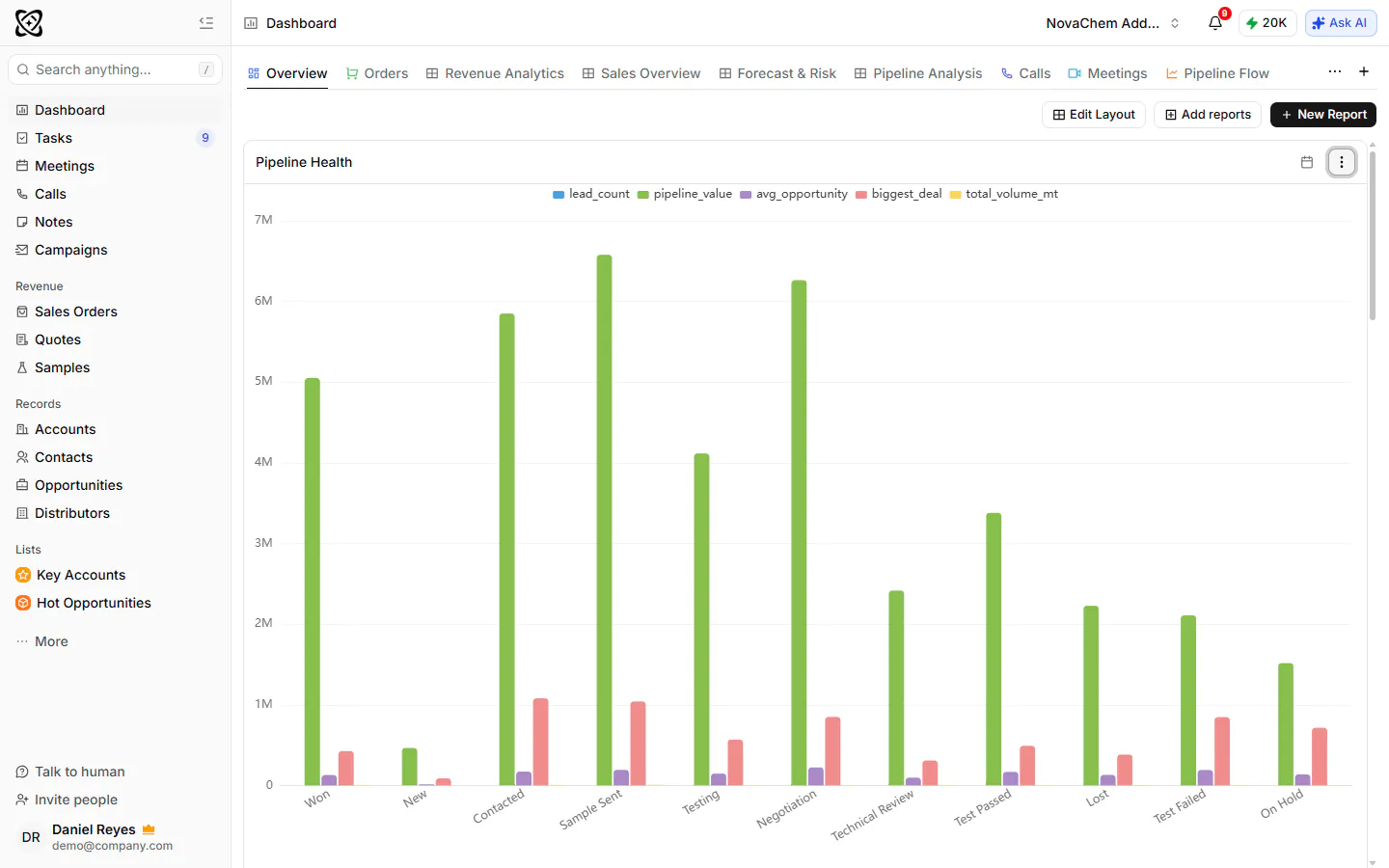
Crie relatórios personalizados sobre a atividade do pipeline, ganhos e perdas e a queda de negócios entre etapas, com decisões baseadas em dados reais.
Os Relatórios permitem criar qualquer relatório personalizado sobre qualquer aspecto do seu processo de vendas: atividade do pipeline, resultados das conversas, taxas de ganho e perda e onde os negócios caem entre uma etapa e outra. Em vez de decidir por intuição ou esperar um gestor puxar os dados, você monta em minutos a visão exata de que precisa e a compartilha com a equipe. Cada relatório é construído com dados reais de interação com clientes, e não com retratos antigos do CRM.
Principais recursos
Construtor de relatórios personalizados
Escolha qualquer fonte de dados, selecione as métricas, aplique filtros e salve um relatório, sem SQL nem exportação de dados.
Análise de queda no pipeline
Identifique exatamente onde os negócios saem do funil entre as etapas, para encontrar e corrigir problemas sistêmicos do seu processo de vendas.
Relatórios de ganhos e perdas
Analise os negócios fechados por resultado, vendedor, linha de produtos ou segmento de clientes, para entender o que leva a ganhos e o que causa perdas.
Visibilidade total do pipeline
Dê a toda a equipe uma visão compartilhada de tudo o que acontece em todos os negócios, sem depender de dados desatualizados do CRM nem de atualizações manuais.
Análises acionáveis: de achismo a certeza
Todo relatório do PromptLab é construído com os mesmos dados que alimentam o seu pipeline: chamadas gravadas, cotações enviadas, mudanças de etapa dos negócios e interações com clientes. Quando você monta um relatório de taxa de conversão ou de velocidade do pipeline, vê o que de fato aconteceu, e não o que os vendedores registraram à mão.
Controle da receita: acompanhe a queda etapa por etapa
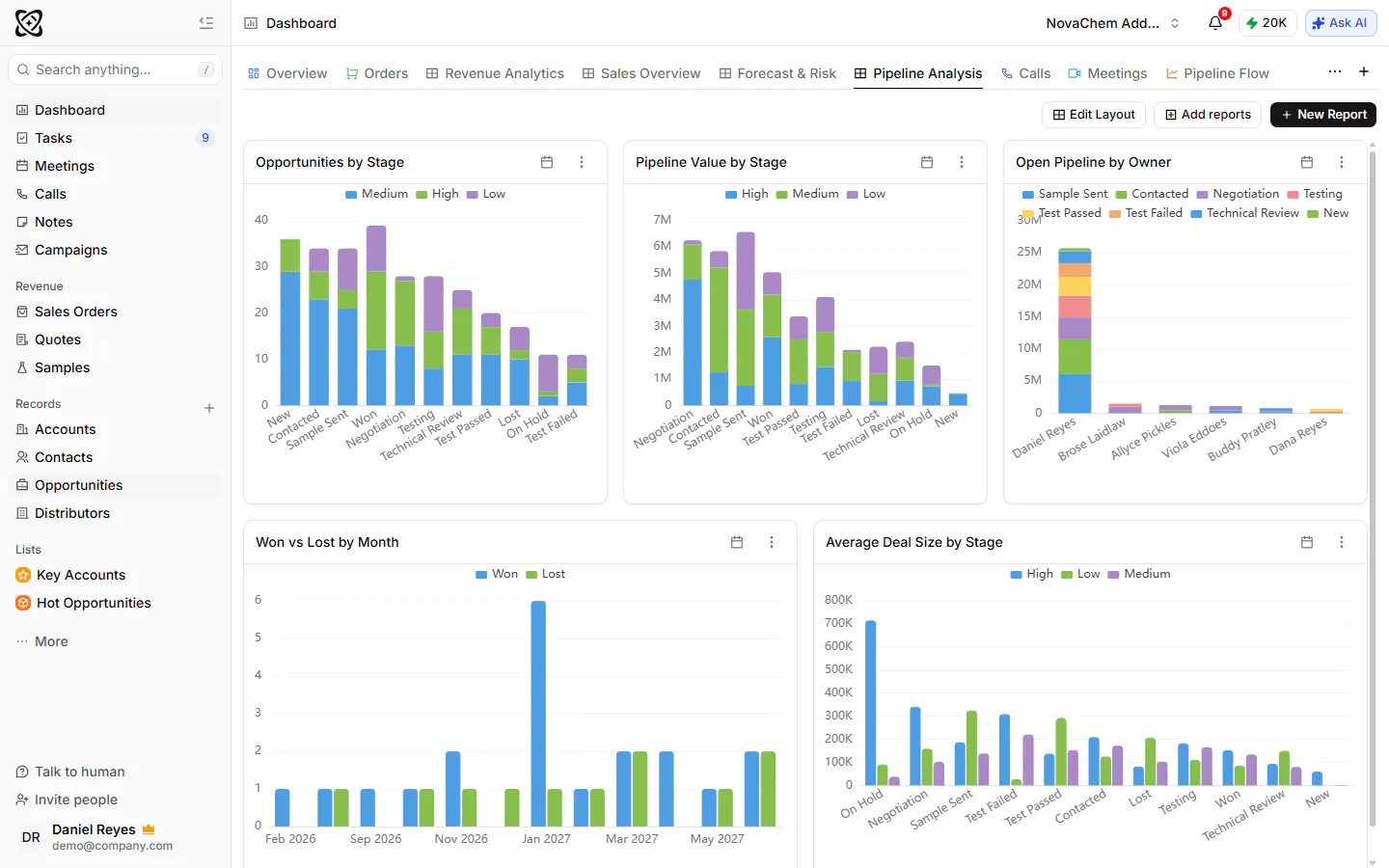
O relatório Pipeline drop-off mostra quantos negócios entraram em cada etapa e quantos avançaram para a seguinte. Se os negócios param sempre entre Proposal sent e Negotiation, isso é um problema sistêmico, e não um caso isolado. Identificar o ponto de queda permite concentrar coaching, melhorias de processo e recursos onde terão mais impacto.
Relatórios de atividade do pipeline
Os relatórios de atividade do pipeline mostram a movimentação dos negócios em qualquer período: negócios criados, avançados, fechados e parados. Filtre por vendedor, região, linha de produtos ou tipo de conta para segmentar os dados exatamente como precisar.
Primeiros passos com Relatórios
Abra seus painéis
Clique em Dashboard na navegação à esquerda. Cada aba no topo é um quadro de relatórios salvos, e New Report, no canto superior direito, inicia um novo.
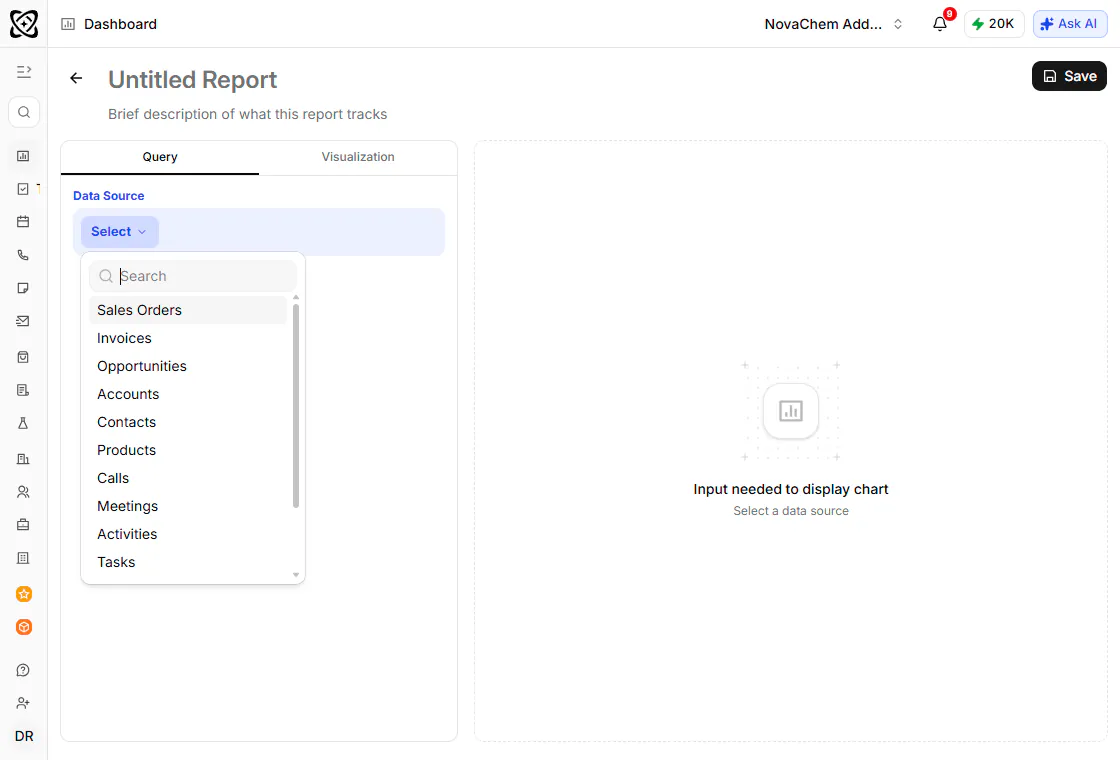
Selecione uma fonte de dados
Escolha os registros que o relatório vai ler: Opportunities, Sales Orders, Invoices, Accounts, Contacts, Products, Calls, Meetings, Activities ou Tasks. A fonte de dados define quais campos você pode resumir, agrupar e filtrar.
Resuma e agrupe
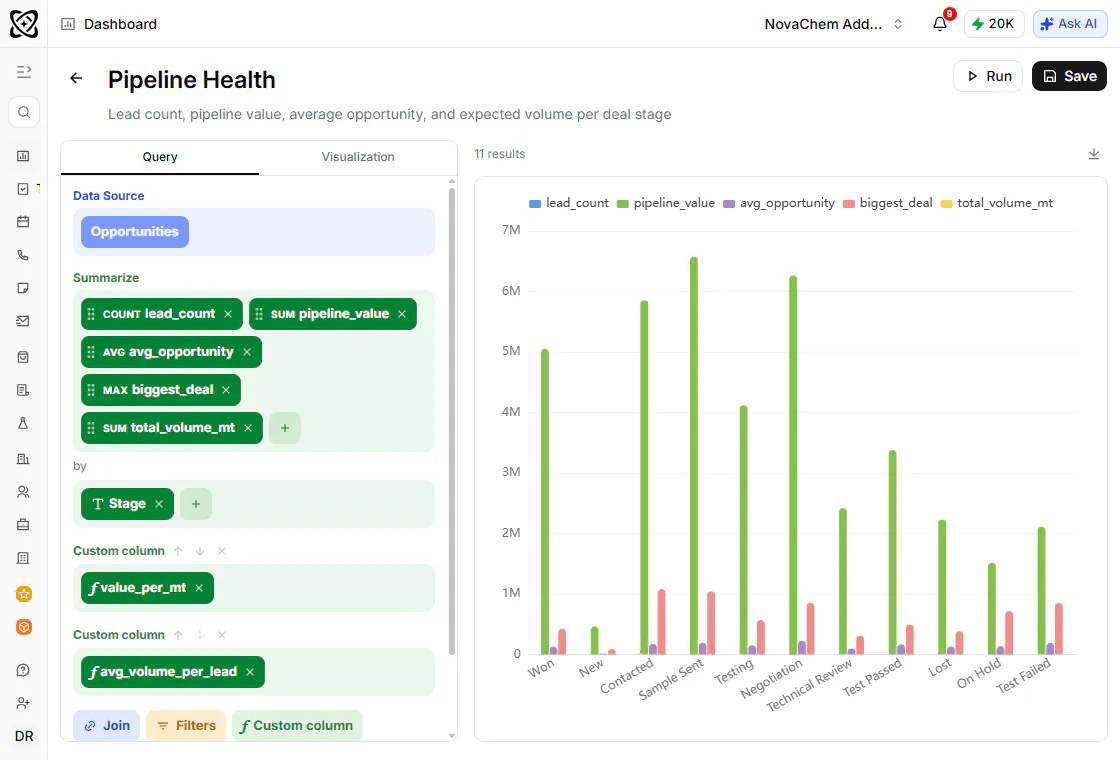
Adicione as medidas desejadas: uma contagem de registros, uma soma do valor do pipeline, o tamanho médio dos negócios, um máximo. Depois escolha por que dimensão detalhá-las (by), como etapa, responsável ou mês. As colunas personalizadas permitem derivar um valor que os registros não guardam, como valor por tonelada.
Filtre, ordene e execute
Restrinja o relatório com Filters, ordene o resultado com Sort e limite-o com Max rows. Clique em Run para ver o resultado e vá para a aba Visualization para escolher como ele é desenhado.
Dê um nome e salve
Dê ao relatório um nome e uma breve descrição e clique em Save. Os relatórios salvos podem ser colocados em qualquer painel por meio de Add reports.
Coloque os relatórios mais importantes, como a saúde semanal do pipeline e os ganhos e perdas do mês, em um painel compartilhado, para que toda a equipe veja os mesmos números. Use Schedule no menu de um relatório para atualizá-lo de forma recorrente.
Os relatórios refletem os dados do momento em que você os abre. Para trazer números atualizados, abra o menu no canto superior direito de qualquer bloco de relatório e escolha Refresh.